Cómo hacer y ejecutar una tabla ANOVA en Excel - Datos y fórmulas

Sin duda alguna Microsoft Excel ha sido una de las herramientas más usadas por las empresas y compañías comerciales tanto nacionales como internacionales, convirtiéndose en un aliado fundamental al momento de realizar sumatorias y hojas de cálculo dentro de las cuentas de dichas empresas.
Permitiéndonos realizar diversas funciones como tablas de datos, también gráficos y hasta podemos crear una página web con Excel, al usar esta herramienta estaríamos ahorrando tiempo y hasta dinero al momento de gestionar cuentas y datos específicos que necesitemos en algún momento.

Todos aquellos usuarios que tengan que realizar proyectos relacionados con el área de datos numéricos, pudiendo obtener grandes rendimientos y eficaces dentro de sus actividades, pudiendo usar fórmulas, desde su lanzamiento alcanzó grandes utilizaciones por parte de múltiples personas, y hasta ahora no ha declinado su rango.
Es por ello que debemos conocer cada una de sus funciones y características para que al momento de usarlas, el proceso sea mucho más inmediato y ya tendríamos un conocimiento básico del empleo de la herramienta que para algunas personas es complicada de usar, pero para otras es sencilla.
Es por ello, que es este artículo te explicaremos los pasos para hacer y ejecutar una tabla Anova en una hoja de cálculo de Excel de forma fácil y rápida.
Principales características de Excel
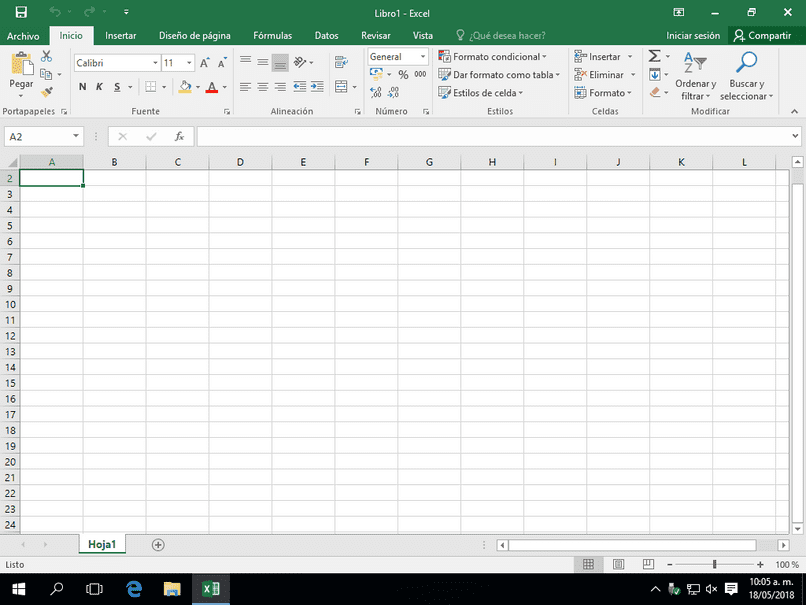
Excel contiene múltiples características que nos ayudan a realizar nuestras actividades con mayor seguridad y por supuesto facilidad, entre ellas tenemos las celdas, que forman parte de la cuadrícula en nuestro documento en Excel, las informaciones que deseemos analizar, sumar o restar, las colocamos dentro de las celdas, que están identificadas por letras y números dentro de la hoja de cálculo.
Por supuesto que cuando ingresamos a Excel, tenemos la hoja de trabajo, que es la que contiene las cuadrícula completas donde están presentes las celdas, lo mejor de ello es que las hojas de trabajo podemos personalizarlas con alguna firma o nombre, en la parte inferior izquierda.
Contiene también las 'cintas de opciones', que son los iconos que aparecen en la parte superior en la hoja de Excel, permitiéndonos colocar colores personalizados, también podemos sombrear los bordes de las celdas, siendo un menú visual y permanente que podemos emplear de cualquier manera que deseemos.
Si queremos hacer tablas estructurales de datos, Excel es la mejor opción, permitiéndonos acceder a filas y columnas para un mejor manejo de la herramienta, facilitando de diversas formas nuestro trabajo a realizar en algún momento.
Cómo calcular una tabla ANOVA en Excel
Esta opción de Anova en Excel es altamente empleado por los usuarios, obteniendo resultados grandiosos, lo primero que debemos hacer es, ingresar a Excel y ubicarnos en el menú visual que está ubicado en la parte superior de nuestro documento.
Luego, buscamos la opción que indica 'herramientas' y presionamos allí, luego se nos desglosarán otras opciones y hacemos clic en 'análisis de datos', seguidamente, hacemos clic en 'Anova' y seleccionamos y si es 'dos factores con réplica' o 'dos factores sin réplica', y presionamos en 'aceptar'.
El siguiente paso es, escribir el rango de celdas que queremos usar, y por supuesto escribir en el cuadro de diálogo el número de casos por condición en 'filas por muestra', luego nos saldrá un cuadro de texto, que indica 'rango de salida' donde debemos agregar donde deseamos que vayan incluidos los datos de 'Anova'.
Y listo damos clic en 'aceptar' y de manera automática Excel proporcionará los resultados ubicados donde nosotros los colocamos anteriormente.
Datos para ejecutar un ANOVA unifactorial en Excel
Los datos nos permiten analizar casos específicos que queramos estudiar de forma más profunda sobre una situación determinada. En el siguiente ejemplo se podrá observar la dinámica de recolección de datos para poder medir las variables dentro de una hipótesis.
A continuación presentaremos las notas de cinco grupos de alumnos, todos estudiantes de la misma materia, con el mismo material facilitado, mismos exámenes aplicados pero con diferente profesor. Aplicaremos un análisis de la varianza con el fin de determinar con que profesor bajan las calificaciones.
| Grupo 1 | Grupo 2 | Grupo 3 | Grupo 4 | Grupo 5 |
| 10 | 15 | 20 | 10 | 12 |
| 15 | 10 | 18 | 15 | 13 |
| 15 | 14 | 16 | 14 | 14 |
| 18 | 12 | 15 | 20 | 20 |
| 13 | 18 | 14 | 14 | 18 |
| 20 | 16 | 16 | 15 | 14 |
| 10 | 20 | 4 | 16 | 16 |
| 12 | 7 | 10 | 18 | 18 |
| 5 | 12 | 12 | 19 | 19 |
| 14 | 18 | 13 | 20 | 17 |
| 10 | 20 | 10 | 20 | 11 |
| 10 | 20 | 16 | 15 | 10 |
| 16 | 12 | 10 | 18 | 15 |
| 19 | 5 | 10 | 17 | 14 |
| 15 | 10 | 11 | 16 | 11 |
| 10 | 7 | 9 | 15 | 16 |
| 10 | 9 | 8 | 11 | 14 |
| 17 | 10 | 10 | 10 | 18 |
| 7 | 16 | 10 | 5 | 20 |
| 16 | 15 | 15 | 6 | 14 |
| 15 | 12 | 17 | 8 | 15 |
| 20 | 11 | 19 | 14 | 12 |
| 8 | 11 | 20 | 16 | 13 |
| 12 | 8 | 20 | 14 | 14 |
| 13 | 12 | 13 | 15 | 15 |
| 10 | 20 | 11 | 1 | 20 |
| 10 | 7 | 16 | 10 | 11 |
Luego de plasmar nuestra tabla con datos en EXCEL nos dirigimos a la pestaña 'DATOS' y escogemos la herramienta 'Análisis de datos' a continuación en la pestaña emergente seleccionamos 'Análisis de varianza de un factor' en la siguiente ventana especificamos el rango de datos que queremos realizar (Rango de entrada) para este paso seleccionamos todo el cuadro con los datos, sin olvidar seleccionar los 'Rótulos en la primera fila'. Después en una celda apartada seleccionamos el rango de salida. Finalizando haciendo clic en 'Aceptar' y mostrando nuestro análisis.
Fórmulas para hacer una tabla ANOVA
| RESUMEN | ||||||
| Grupos | Cuenta | Suma | Promedio | Varianza | ||
| Grupo 1 | 27 | 350 | 12,96296296 | 15,72934473 | ||
| Grupo 2 | 27 | 347 | 12,85185185 | 20,20797721 | ||
| Grupo 3 | 27 | 363 | 13,44444444 | 17,25641026 | ||
| Grupo 4 | 27 | 372 | 13,77777778 | 22,94871795 | ||
| Grupo 5 | 27 | 404 | 14,96296296 | 8,806267806 | ||
| ANÁLISIS DE VARIANZA | ||||||
| Origen de las variaciones | Suma de cuadrados | Grados de libertad | Promedio de los cuadrados | F | Probabilidad | Valor crítico para F |
| Entre grupos | 77,73333333 | 4 | 19,43333333 | 1,143827347 | 0,338888141 | 2,441350263 |
| Dentro de los grupos | 2208,666667 | 130 | 16,98974359 | |||
| Total | 2286,4 | 134 |
Interpretación de los resultados de un ANOVA
Siguiendo los pasos anteriores correctamente podremos llegar a tener un resultado satisfactorio en los casos que queramos analizar. Esta interpretación es la varianza de diferentes hipótesis que se puedan presentar dentro de una situación determinada.
Si observamos la probabilidad nos ha dado un rango bajo del 0.33 o redondeamos al 0.40, lo que quiere decir que en al menos uno de los grupos existe una diferencia mínima. Estudiando los datos del promedio podemos darnos cuenta de que el 'Grupo 2' tiene una nota inferior al resto, aunque no muy diferente del 'Grupo 1' lo que quiere decir que los docentes asignados a estas aulas quizás no se den a entender muy bien.
Valor de F en mi tabla ANOVA
Este valor nos indica la estadística de dos varianzas que pueden tener valores más altos o más bajos según los datos con respecto a la medida que se efectúa. El valor F observamos que es de 1.15 redondeando, lo que nos da a entender que la variación es mínima.
Ventajas al utilizar Excel para una tabla ANOVA
Una de las más grandes ventajas es que es una herramienta totalmente versátil y de buen funcionamiento, permitiéndonos desde seleccionar rangos de celdas, hasta poder crear formularios de datos, convirtiéndose en una plataforma indispensable dentro del ámbito laboral a nivel macro.
Otra de las cosas positivas de Excel es que nos permite agregar o insertar diversos gráficos, como barras, gráficos circulares, hasta podemos colocar imágenes y organigramas dentro de la hoja que estemos empleando en el momento.
Lo que antes nos costaba realizar por horas, con Excel será mucho más sencillo, ya que cuenta con una interfaz sumamente eficaz para trabajar en diversos ámbitos y cumpliendo distintas funciones.