Cómo hacer diagrama de dispersión en Excel - Ejemplos
Si hay algo que debe ser indispensable a lo largo de la formación integral de una persona, es saber manejar las herramientas de Excel. Y no solo de saber hacer una gráfica, nos referimos a todas las funciones posibles que estén al alcance de las posibilidades para aprender. Tal como lo es un diagrama de dispersión en Excel. Sea en su versión instalada o en su versión online, donde se puede crear fácilmente hojas de cálculo.

En Excel las posibilidades son de múltiples aspectos. Tales como los gráficos avanzados de líneas, o aspectos intermedios como los gráficos de doble eje. Sin embargo abarcar todos los aspectos en estas líneas tan módicas, no puede ser posible, por ello vamos a centrarnos en la creación de un gráfico o diagrama de dispersión.
Estas en el lugar correcto para aprender cómo hacer un diagrama o gráfico de dispersión en una hoja de cálculo de Excel. Y para ello vamos a desglosarlo a continuación.
¿Cómo dar el formato correcto a los datos?
Excel es una herramienta de cálculo que abarca muchas áreas, siendo utilizado mundialmente por personas y empresas. En el caso de la creación de tablas, gráficos y diagramas ofrece la opción de poder dar formato a los datos, de acuerdo a nuestra necesidad. Y hacerlo no es nada complicado.
Para dar formato correcto solo tendremos que seleccionar las celdas que contengan los datos, luego en la pestaña Inicio harás clic en 'Dar formato'. De esa manera podrás dar estilo, forma y todo el formato adecuado para lo que quieras hacer.
¿Es mejor usar un gráfico de dispersión o un gráfico de línea?
Podrá decirse mucho sobre este tema, pero será obligado apegarse al campo matemático para poder dar una conceptualización de índole correcta. El elemento se conforma de dos gráficos, gráfico de línea y gráfico de dispersión.
Ahora bien, el gráfico de línea será una representación en un eje de coordenadas cartesianas donde se van a plasmar distintos valores para su estudio y/o análisis. Por su parte, el denominado gráfico de dispersión es utilizado cuando existe un grado en que se distancia valores en conjuntos, pero valorados conforme a su valor medio.
Un gráfico de dispersión será una representación de dos variables, dentro de una gráfica de índole cartesiana, donde se va a analizar un conglomerado de datos. Estos pueden ser símiles uno de otro por un punto común.
Respondiendo la pregunta planteada, primero se debe considerar con qué tipos de datos se va a trabajar para poder tomar una decisión. Si los datos no varían, o dicho de otra forma, son consistentes (un valor dependiente sigue un patrón al variar los valores independientes), entonces lo mejor es utilizar un gráfico de línea.
Por otro lado, si los datos varían de forma positiva o negativa (un valor independiente puede arrojar un valor dependiente mayor o menor), entonces lo ideal es utilizar un gráfico de dispersión. De esa manera se pueden representar mejor los datos, evitando obtener un gráfico de línea que no sea consistente.
En resumidas cuentas, los gráficos de dispersión se utilizan para representar datos estadísticos, científicos y de ingeniería. Esto se debe a que permite un mejor análisis al poder modificar a necesidad los ejes del gráfico.
¿Cómo crear un excelente gráfico de dispersión?
Excel es famoso por facilitar en gran medida las labores de los usuarios, por ello es que referimos al principio la importancia de saber emplear sus herramientas. Poder hacer o crear un gráfico o diagrama de dispersión en una hoja de cálculo en Excel, será en extremo sencillo. Este programa posee todo preconfigurado de solo anexar información.
Selecciona las dos columnas de datos y el tipo de gráfico
En primera instancia debe abrirse Excel para tener acceso a su hoja de cálculo. Un vez dentro del archivo, seleccionarás todos los datos que quieras que formen parte del gráfico. Debes recordar de ingresarlos en pares o en tríos, dependiendo de lo que quieras crear. Seguidamente, en la barra de herramientas harás clic en el apartado 'Insertar'.
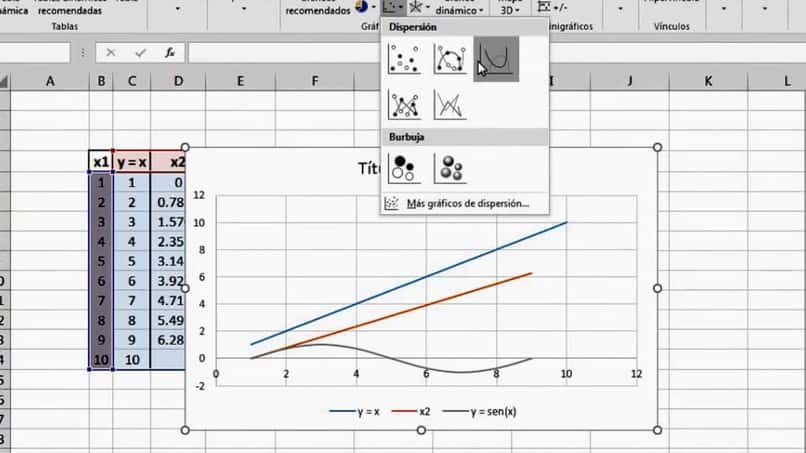
Nos vamos a remitir al espacio consagrado a los gráficos el cual es 'Gráficos'. Allí se verá la categoría de los mismos, repartidos según las funciones a efectuar. Dentro de la sección 'Dispersión' seleccionarás 'Dispersión sólo con marcadores'. Se hace de esta manera porque propiamente un diagrama o gráfico de dispersión no tiene líneas.
Una vez elegido, la interfaz va a mostrar el modelo que se acaba de seleccionar, el cual va a insertarlo en la hoja de cálculo, para su edición.
Selecciona 'Calc' y agrega la línea de Tendencia
Para agregar una línea de tendencia, propio de un diagrama de dispersión, tendrás que hacer clic derecho en un dato del gráfico. Al desplegarse el menú seleccionarás 'Agregar línea de tendencia' e inmediatamente aparecerá una ventana con las opciones disponibles. Podrás escoger la que mejor se adapte a tus datos y lo que quieras hacer. En esta parte encontrarás tipos de tendencia, podrás nombrar la línea, extrapolar y más opciones.
La respectiva edición del gráfico de dispersión, queda a juicio y necesidad del internauta que lo está elaborando. Excel es en extremo fácil de manejar, puesto que solo le resta al usuario, llenar el gráfico con la información que posee.
¿Cómo personalizar tu diagrama de dispersión?
Como se refirió, en la hoja de cálculo de Excel, se anexó un diagrama de dispersión prediseñado para solo ser llenado por el usuario. Ahora bien, debes saber cómo personalizar el gráfico para que se parezca más a lo que buscas.
Estilo del gráfico
Es posible personalizar a tu gusto el estilo del gráfico pudiendo cambiar el color, grosor, sombra 3D, y mucho más. Solo tienes que hacer clic derecho en cualquier parte del gráfico para desplegar el menú y seleccionar 'Formato del área del gráfico...'. Allí podrás escoger relleno, color del borde, estilos y más.
De igual manera, haciendo clic derecho sobre un marcado o sobre la línea se desplegará el menú donde seleccionarás 'Dar formato a serie de datos'. Aparecerá una ventana donde podrás personalizar todo los aspectos del trazado del gráfico, tales como color, estilo, sombra, relleno de marcadores, entre otros.
Títulos del gráfico
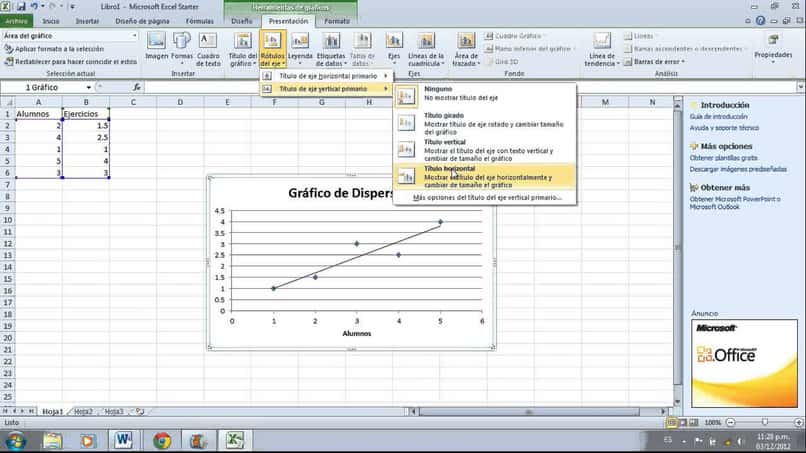
Para agregar títulos a tu diagrama de dispersión en Excel solo debes hacer clic sobre el mismo para que aparezca en la barra de herramientas el apartado 'Herramientas de gráfico'. Allí podrás agregar títulos, rótulos de eje, leyendas y más en la sección 'Etiquetas'.
De esa manera, para agregar el título del diagrama de dispersión solo debes seleccionar 'Título del gráfico' en 'Etiquetas'. Podrás colocar el título centrado superpuesto o encima del gráfico.
Cambia la serie
A pesar de que los diagramas de dispersión sean de valores con tendencias variables, aún así es posible colocar líneas en ellos. Para personalizar más tu diagrama de dispersión tendrás que escoger el tipo de serie de datos. Esto lo haces directamente en la sección 'Gráfico' del apartado 'Insertar'.
Podrás escoger otro estilo de gráfico además del de sólo marcadores. También puedes elegir con líneas suavizadas y marcadores, con líneas suavizadas, con líneas rectas y con líneas rectas y marcadores. Cada estilo tiene sus características que tendrás que considerar.
De la misma forma podrás cambiar la serie del diagrama haciendo clic derecho sobre un marcado o trazo para desplegar el menú y seleccionar 'Cambiar tipo de gráfico de series...'.
Modifica la leyenda
Al igual que el título, podrás modificar la leyenda que por defecto será nombrada como 'Series1'. Para esto debes seguir el mismo procedimiento para agregar el título, solo que esta vez tendrás que hacer clic donde dice 'Leyenda'. Allí podrás agregar, quitar o colocar leyendas en el gráfico. Encontrarás distintas opciones disponibles como escoger el lugar donde mostrar las leyendas, y si superponerlas al gráfico o no.
Así mismo, podrás cambiar el nombre de las leyendas haciendo clic derecho y seleccionando 'Seleccionar datos...'. Podrás también cambiar el formato, tamaño, color y demás opciones de personalización.
Ejes vertical y horizontal
Dependiendo del tipo de datos con los que trabajes, podrás ajustar las escalas de los ejes vertical y horizontal. Hacer esto es muy sencillo, debiendo hacer clic en el gráfico siguiendo el procedimiento para agregar un título. Solo que esta vez, te irás a la sección 'Ejes' donde encontrarás dos opciones: 'Ejes' y 'Líneas de la cuadrícula'.
Seleccionarás 'Ejes' y allí podrás modificar tanto el eje vertical como el horizontal. Podrás modificar la escala de los ejes, pudiendo inclusive colocar escala logarítmica. De la misma manera podrás quitarlos en caso de así necesitarlo.
Así mismo debes esclarecer la relación existente entre las dos variables, que será representadas en los ejes de 'X' y 'Y'.
Debe determinarse los valores de las variables. Es crucial que ambos valores a comparar estén conectados con la realidad temporal mutua, es decir que sus valores sean ambos de la misma fecha a comparar.
Debe posicionarse la variable en el lugar preciso, en medidas generales, la variable de índole independiente, se asigna al eje cartesiano de 'X'.
La determinación del coeficiente de correlación, va a ser quien de la forma o moldee la interacción entre variables en el eje cartesiano. Por suerte Excel se encarga de todo ello. Y solo debemos aplicar y ejecutar las herramientas que se solicite por la interfaz.
Ejemplos de un buen uso de un gráfico de dispersión
Para finalizar, te enseñamos ejemplos de cómo se deben utilizar los gráficos o diagramas de dispersión en Excel. De esa manera podrás tener una mejor idea de cómo debería quedar el que vayas a realizar.
Venta de helados
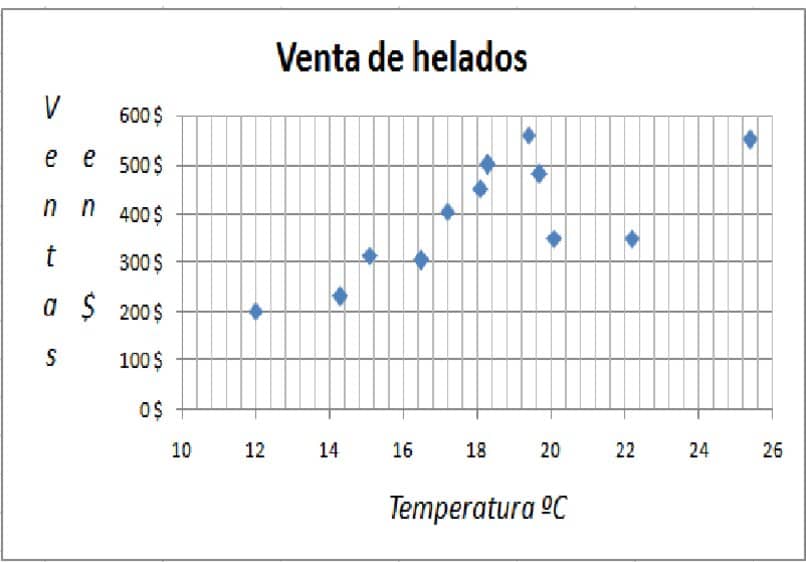
Acá puedes ver un diagrama de dispersión en Excel donde se puede ver la venta de helados de acuerdo a la temperatura a la que se venden los mismos. Podemos notar que no tiene leyenda, tiene identificadores en los ejes y que tiene cuadrícula principal y secundaria.
Ingresos y gastos
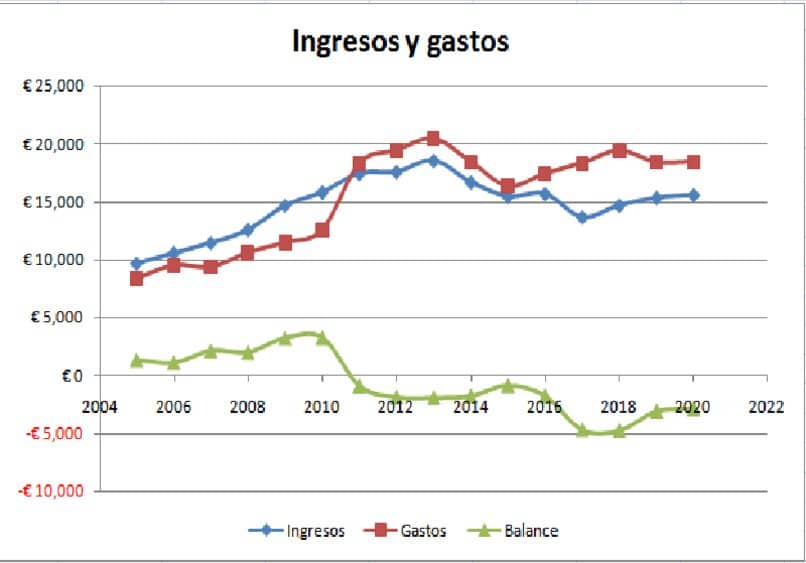
En este ejemplo se puede ver la relación entre los ingresos y los gastos de una empresa cualquiera, donde el balance también está reflejado. Podemos ver que tiene tres leyendas más su título, observando que por ser cifras monetarias como la escala toma valores negativos.
Así de fácil es hacer un diagrama o gráfico de dispersión en una hoja de cálculo de Excel. Pues como se ha podido dejar claro, se trata de uno de los muchos gráficos que pueden ser creados utilizando la gran herramienta que es Excel. De este modo, no es necesario realizar cálculos, solo ingresar lo valores y listo.