¿Cómo quitar o eliminar los espacios al justificar texto en Word fácilmente?

¿Sabías que puedes quitar los espacios al usar justificar un texto en Word? El editor de texto, así como muchos otros programas parecidos poseen esta molesta cualidad. Sin embargo, es posible configurar esta característica para que no incluya espacios de más al momento de alinear correctamente las palabras.
Los métodos para lograrlo son realmente sencillos y puedes aprenderlos mediante esta entrada, así podrás olvidarte de los espacios descomunales en el documento.
¿Por qué las letras en Word me salen muy separadas?
Las letras pueden aparecer algo separadas si se hacen modificaciones en la configuración de Word. En la mayoría de casos esto se refiere explícitamente al espaciado que hay entre cada carácter. Esto puede arreglarse haciendo un pequeño cambio en las opciones de espaciado, lo que evita que los caracteres se vean separados en las palabras.

Cómo evitar la separación de palabras en Word
Como señalábamos, la opción de espaciado puede ayudar a solventar este problema. Para aplicarla, lo primero es seleccionar el texto que se quiere arreglar. Luego, ve a la pestaña ‘Inicio’ de arriba a la derecha. Verás que en la parte derecha de fuente hay una pequeña flecha para expandir más opciones, presiona sobre ella (También puedes presionar Ctrl+M).
Dentro de las opciones de ‘Fuente’ debes presionar sobre ‘Avanzado’. Enfócate en la opción ‘Espaciado’ donde tendrás Normal, Expandido y Comprimido, en esta ocasión, enfoquémonos en ‘Comprimido’ que es la opción para reducir la separación. Simplemente modifica los valores hasta que estés conforme y presiona en ‘Aceptar’.
¿Por qué es importante eliminar los espacios que quedan al justificar?
Como leíste con anterioridad, el Word tiene el ajuste por defecto de justificar el texto hacia la izquierda. Esto es algo que no es conveniente en la forma de un trabajo, artículo, entre otros. Haciendo necesario que tengas que alinear el texto uniformemente.
Pero, cuando realizas este ajuste, algunas palabras adoptan un espacio demasiado excesivo entre ellas. Esto puede verse mal en el documento, pues, lo ideal es que dicho espacio sea exactamente igual entre todas ellas.
Si eres de esas personas que labora con un esquema determinado en este programa editor de texto, es importante tener el control de dicha cualidad. Ya que, al mostrarse estos espacios innecesarios, la presentación de tu trabajo puede verse comprometida.
Eliminar de forma automática los espacios al usar justificar un texto
Ahora bien, justificar párrafos es realmente fácil, basta con sombrear el segmento del documento que quieres alinear y utilizar los botones de la barra superior. Aunque, también puedes usar los que se muestran en la ventanilla emergente y, así, alinear correctamente el texto entre los márgenes del editor de texto.
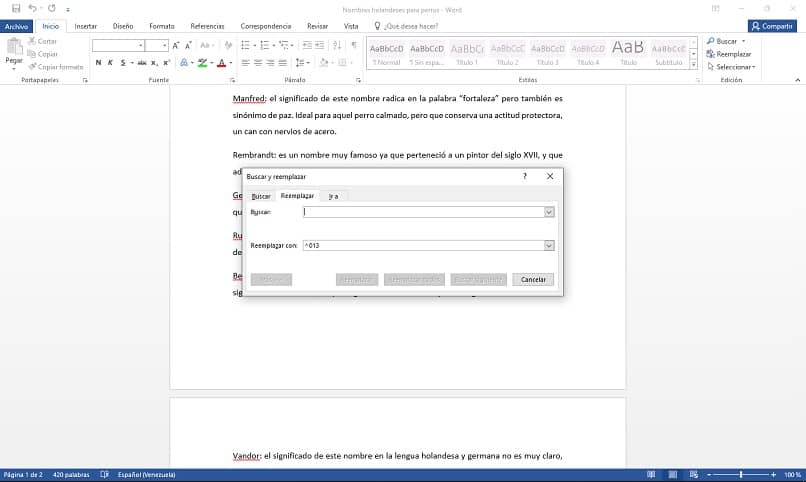
De esta manera, habrás ajustado correctamente las palabras, pero en ocasiones notarás como se forman los famosos espacios excesivos en algunos de los párrafos. Esto es algo que puedes corregir de forma automática usando una herramienta incluida en el Word.
Dicho esto, para eliminar los espacios al usar justificar un texto solo debes emplear la tecla “^” que se encuentra al lado de la letra P. Es el mismo botón que usas para colocar acentos, pero no será tan sencillo como seleccionar y presionar sin más.
Para conseguirlo debes sombrear nuevamente el párrafo o párrafos en los que quieres eliminar espacios, y luego seleccionar la opción “Reemplazar” dentro de “Buscar”. Ahora verás como una ventana emergente con campos aparece y, en ella, debes modificar aquel que dice “Reemplazar con”.
En este, debes usar la tecla en cuestión y escribir lo siguiente: “^013”, pero sin las comillas. Una vez rellenado dicho campo, tendrás que seleccionar “Reemplazar todo”, y con ello, Word eliminará de forma automática todos los espacios extra.
Deshazte de los espacios excesivos de manera manual
Es posible que el método anterior te resultara de maravilla en la mayoría de los documentos. Pero, habrá otros textos en los que la técnica no termine de eliminar los espacios al usar justificar un texto de forma efectiva.
En tal caso, hay un procedimiento que puedes aplicar, y que seguramente los desaparecerá por completo. Pero, a diferencia del método anterior, este debes desarrollarlo de forma manual.
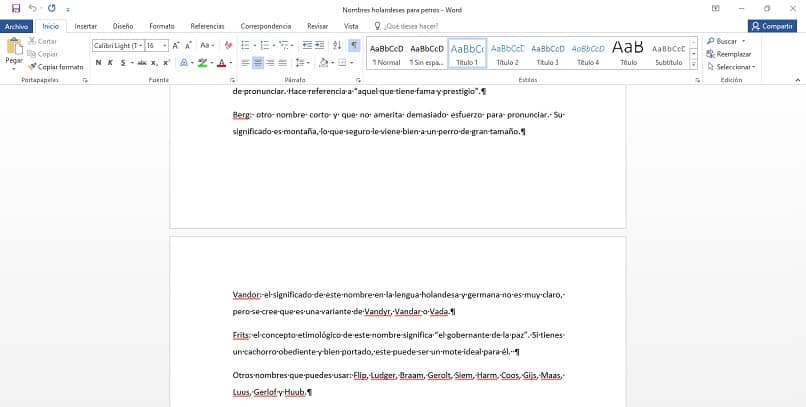
Entonces, para realizar dicho proceso, tendrás que valerte de otra herramienta que ya conocerás en otras versiones como modo o manera de compatibilidad. En este caso, lleva el nombre de “Mostrar todo”, se ubica en la pestaña de inicio de Word y tiene forma de P al revés.
Cuando presionas este botón (que también puedes accionar usando “Ctrl+shift izq+8”) verás cómo aparecen varios símbolos en el documento. Estos representan cada espacio o salto de líneas, así como otros elementos imperceptibles u ocultos en el texto.
A continuación, deberás buscar cada uno de los espacios de más en el archivo y eliminarlos. Por lo general, estos aparecen con el símbolo de guion (-), que verás fácilmente en aquellos distanciamientos excesivos entre una palabra y otra.
Una vez que hayas logrado deshacerte de todos los espacios al usar justificar un texto, debes desactivar el modo “Mostrar todo” y guardar los cambios.
Cómo quitar los espacios al justificar en Word
Una opción es modificar los márgenes de manera que los adecues para que no se note demasiado la separación al usar justificar. Otra opción es cambiar las opciones de espaciado como te mostramos antes o usar el método automático. De cualquier modo, hay otros modos que podemos probar y ayuda con los problemas al justificar texto.
Cómo eliminar el doble espacio entre palabras en Word
Es común que al escribir cometamos algún error y separemos las palabras dos o hasta tres veces. Esto se modifica fácilmente usando la herramienta ‘Buscar y reemplazar’, opción que encontrarás en la pestaña ‘Inicio’ o presionando Ctrl+B.
Una vez se muestre la opción de ‘Buscar y reemplazar’, dirígete a la pestaña ‘Reemplazar’. En la parte de ‘Buscar’ pon dos espacios y en ‘Reemplazar con’ escribe pon un solo espacio. Finalmente presiona sobre ‘Reemplazar todos’, te recomendamos oprimir dos veces sobre el botón para reemplazar.
Cómo quitar espacios en Word entre párrafos
Busca la pestaña ‘Diseño’ y presiona sobre ‘Espaciado entre párrafos’, aquí selecciona ‘Sin espacio de párrafo’ o cualquier otra opción que se adapte a tus necesidades. De cualquier modo, puede que lo que estés buscando sea el interlineado.
Para el interlineado, deberás seleccionar todo el texto. Puedes hacerlo rápidamente con Ctrl+E (o Ctrl+A), luego dirígete a ‘Inicio’. En el apartado de ‘Párrafo’ presiona sobre la pequeña flecha de abajo a la derecha para acceder a las opciones avanzadas. En la sección de ‘Interlineado’ selecciona ‘Mínimo’ o configura según tus necesidades.
Cómo quitar el espacio entre hojas en Word
Para esto, la primera opción es cambiar los márgenes, para ello, dirígete a la pestaña ‘Disposición’ en la barra de herramientas. Allí presiona en ‘Márgenes’ y luego en ‘Márgenes’ personalizados. Modifica el margen superior e inferior a ‘1 cm’ y presiona en ‘Aceptar’. También puedes realizar la modificación con otros valores si no estás conforme.
¿Por qué no puedo justificar un texto en Word?
Asegúrate de estar haciéndolo bien. Para justificar un texto, deberás seleccionarlo, tras esto, ve a la pestaña ‘Inicio’ y presiona sobre el icono de Justificar. También puedes presionar la combinación de teclas Ctrl+J, pero recuerda que solo puedes hacerlo tras seleccionar el texto a modificar.