Cómo hacer un catálogo de productos o servicios con Microsoft Publisher gratis
Publisher es una aplicación de Microsoft ideal para principiantes. Permite crear, personalizar y compartir, diversas publicaciones, productos, servicios y material de marketing. Para ello cuenta con diversas funciones; a continuación, te explicaremos como hacer un catálogo de productos o servicios con Microsoft Publisher.
Puedes hacer muchas cosas con este programa, que por lo general la gente desconoce. Por ejemplo puedes hacer un logotipo con Microsoft Publisher, o si te lo propones hasta tienes la posibilidad de crear una plantilla de periódicos en Publisher.
Todo dependerá del tiempo que le dediques y la experiencia que ganes. Esta aplicación dispone de muchas plantillas, para diferentes tipos de publicaciones. Razón por la cuál te permite maquetar diferentes cosas; en un momento puedes crear un boletín electrónico en Publisher, y al siguiente crear un documento HTML en Publisher.
Los catálogos de productos, son muy utilizados por los vendedores y es una de las muchas plantillas de Publisher. Los catálogos te ayudan a mostrar diferentes productos a los clientes de tu negocio. Microsoft Publisher te permite de forma sencilla y gratuita, crear catálogos para captar la atención de los clientes y atraerlos a la compra.
Aprende a hacer un catálogo de productos o servicios con Microsoft Publisher de forma gratuita
Para crear un catálogo de productos, puedes hacerlos de dos maneras. La primera es utilizando las plantillas prediseñadas. La segunda manera es utilizar el asistente de Publisher para crear combinaciones de catálogos.
La primera opción, es para publicaciones más sencillas, mientras que la segunda, se trata de una opción para catálogos más grandes y elaborados.
Utilizar plantillas prediseñadas para crear catálogos de producto
Las plantillas prediseñadas de Microsoft Publisher son ideales para crear catálogos de productos con pocos elementos. Para comenzar, debes elegir la plantilla que deseas utilizar y seguir estos pasos:
- Abrir Microsoft Publisher. En el menú izquierdo elige la opción “nuevo” para crear un documento. Luego elige “plantillas integradas”.
- Aparecerá la opción de “catálogos”. Ahora tienes que elegir entre las opciones disponibles, el diseño de la plantilla, de acuerdo al producto que presentarás.
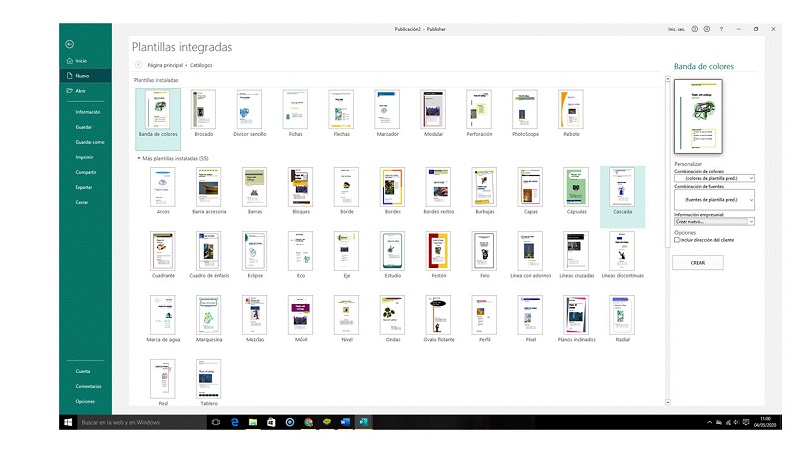
También puedes realizar cambios en la posición del catálogo, en los colores, fuentes y otros elementos. La idea es que puedas personalizar la presentación y adecuarlas al tipo de producto. Las opciones disponibles en el panel de Publisher son muy sencillas de utilizar.
Utiliza el asistente para crear una combinación de catálogos
Esta opción es ideal para crear un catálogo con varios elementos. Permite conectar el catálogo con una base de datos, hojas de cálculos, archivos de textos, etc. La combinación de catálogos permite crear álbumes de fotos, directorios y otras publicaciones con varios elementos por cada página.
Para iniciar una combinación de catálogos, debes crear una nueva publicación en Publisher siguiendo los pasos del ítem anterior. Una vez que ya tengas elegida la plantilla para el catálogo, combina la plantilla de publicación seleccionando la plantilla de combinación de catálogos.
Combina la plantilla con otros datos
Luego podrás combinar la plantilla con otros datos que desees incluir en las páginas del catálogo, posteriormente podrás mostrar la cantidad de registros que desees por cada página.
Una vez que has creado la combinación de la plantilla, puedes guardar esta combinación para utilizarla nuevamente. Solo tendrás que actualizar la información del origen de los datos, pero puedes conservar la combinación.
Planifica y organiza antes de crear un catálogo de productos
Antes de iniciar un catálogo de productos, es importante que te tomes el tiempo para planificar y organizar. Por ejemplo, puedes preguntarte cuáles son los factores que deseas incluir en la presentación. Uno de ellos es el precio del producto, la descripción, imágenes, entre otros.
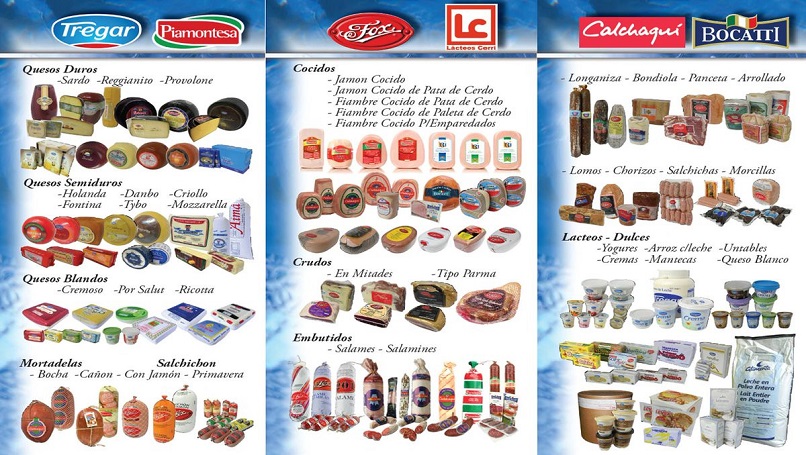
El origen de los datos que utilizarás en la combinación de catálogos, debe incluir un campo de datos o columna. La cual debe ser específica por cada tipo de información que vayas a utilizar. Lo ideal es tener lista toda esta información antes de iniciar la plantilla en Publisher.
De igual manera, debe existir una columna para poder acceder a los archivos que contengan las imágenes que utilizarás en el catálogo. Recuerda que esta valiosa herramienta también requiere que le des un buen uso; y aproveches cada una de las opciones de configuración para obtener los resultados deseados.