Cómo eliminar un salto de columna, línea o página en Word fácilmente
La herramienta Word Office ofrece al editor la posibilidad de trabajar y realizar documentos con facilidad, gracias a sus distintas herramientas para editar. Si se ha encontrado con la necesidad de eliminar un salto de columna, línea o página en su documento Word, aquí le mostramos como eliminarlos.

Es bastante común que, al tratar de quitar los saltos de página, se desorganice el trabajo que ha realizado, debido a que no sabe trabajar adecuadamente con Microsoft Word. Si ese es su dificultad aquí le explicaremos de forma sencilla y fácil como eliminar los saltos de página en una sección de su trabajo.
Por otro lado, es importante que tenga un conocimiento previo de lo que es un salto de página en Word. De esta manera podrá utilizar de forma eficaz las herramientas que ofrece esta aplicación para realizar documentos de calidad profesional.
Lo que debes saber antes de eliminar un salto de columna, línea o página de Word
El salto de página se utiliza para estructurar el formato de un documento, permitiendo así organizar y precisar la información en una determinada página. Estas logran marcar el final de un fragmento del documento antes de que llegue al límite de la página redactada.
Además, al copiar y pegar un archivo desde otra fuente, lo más probable, es que se encuentre con un documento que cuente con salto de página. Normalmente en estos archivos traen un formato ya establecido, que genera en su hoja un formato con un diseño predeterminado que tendrá que modificar. Lo mejor que puedes hacer es quitar el formato del texto y trabajarlo en limpio.
Elimine de forma manual los componentes separadores
De forma manual usted podrá borrar los componentes que separan las páginas; como los saltos de línea o columna en página Word. Esto se conoce como eliminar las tabulacioens. Sin embargo, debe tomar en cuenta que está puede ser muy tediosa, debido a que sí su documento es bastante largo le llevará tiempo.
- Seleccione las marcas que separan el documento.
- Borrar cada uno por separado.
De esta manera tan sencilla usted podrá eliminar las separaciones que no desea en su documento Word, esta es una ventaja para usted.
Como ver los saltos, líneas o páginas en mi documento Word antes de eliminarlos
Si usted ha añadido saltos de página en un documento y desea verlos todos y seleccionar cuales eliminar permanentemente, siga los pasos a continuación. Esta resulta ser muy útil para cuando se desea realizar trabajos de diseños avanzados, sobre todos en cuanto a la redacción de párrafos.
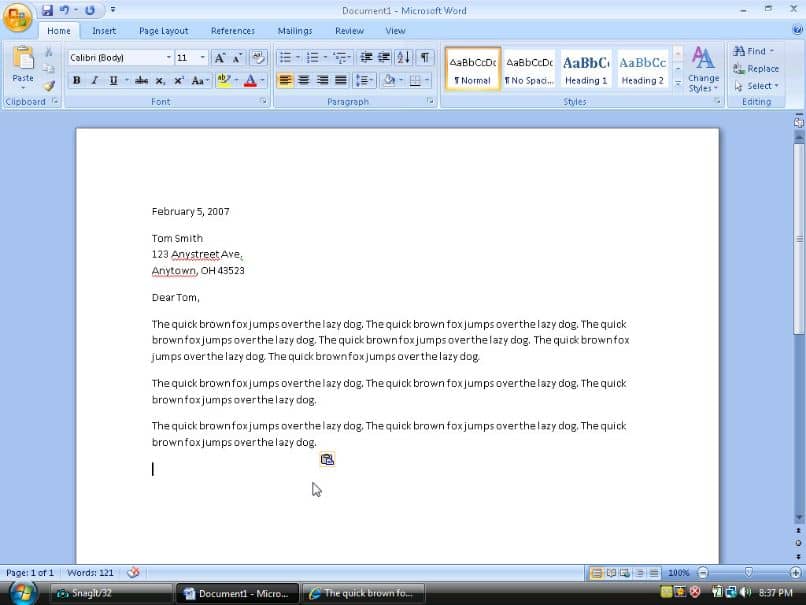
- Diríjase a la opción “Inicio” en Word y presioné la modalidad “Mostrar todos los caracteres que no se imprimen”.
- Luego se dirige a la sección Párrafo y presione sobre el símbolo “¶” y este le mostrará todos los detalles del documento. Por ejemplo:
- Marcas de párrafo.
- Y símbolos de formatos ocultos.
Si has creado saltos de página, es común que quede una página en blanco. Si quieres seguir escribiendo, deberás eliminar esta página.
Cómo eliminar un salto de columna, líneas o páginas de Word
Brevemente le mostramos los pasos debe seguir si desea suprimir los saltos de página que se encuentren en su documento editado.
- Para iniciar, ubíquese en la pestaña de inicio de la página Word.
- Diríjase a las opciones de las herramientas, enfocándose en la edición del documento.
- Abra la opción “Edición” y luego de clic derecho sobre la barra de búsqueda.
- Una ves que se encuentre allí, presione la opción “Búsqueda Avanzada”.
- Una vez allí se redirige a “Reemplazar” y presion el boto con nombre “Más” que se encuentra en la parte inferior izquierda.
- Una vez que abra las opciones de “Más”, debe seleccionar o hacer clic en la opción que dice “Especial”.
- La opción que se le abrirá a continuación será la modalidad “Desplegable”, y es aquí donde usted selecciona el elemento que usted desea eliminar.
- Aparecerá la marca del formato, donde luego usted deberá presionar el botón “Reemplazar todos”.
Cabe destacar que la utilidad de los saltos de página radica en que le permiten numeras las páginas de su documento.