Cómo calcar un dibujo o sacar la silueta de una imagen en Paint paso a paso
Hay una gran cantidad de programas en nuestra computadora que nos permiten modificar una imagen, los cuales se diferencian de gran manera con relación a la actividad que quiere realizar el usuario. Ya que no es lo mismo abrir un programa que permite editar fotos, a un programa para crear dibujos.

Lo que si podemos decir es que los componentes básicos aparecen en todos ellos, es decir, herramientas que nos permiten hacer las cosas más sencillas como borrar, pintar, cortar, pegar y entre otras cosas. Y entre los programas que mejor manejan estas herramientas esta Paint.
Sin lugar a dudas este programa es uno de los más usados, para dibujar o realizar cualquier actividad de edición como modificar el color. Ya que además de tener una interfaz sencilla y de fácil uso, cuenta con herramientas muy intuitivas. Por ende, es importante conocer cada una de las funciones que nos ofrece Paint.
¿Cómo calcar un dibujo o sacar la silueta de una imagen en Paint?
Una de las herramientas más desconocida de Paint es la de calcar un dibujo o sacar una silueta, los cuales son básicamente los mismos. Y es que bien, esta herramienta sirve de manera asombrosa con los dibujos al estilo caricatura, ya que con estos es más sencillo que el programa de un buen resultado.
Lo primero que debemos hacer para poder usarla, es seleccionar el botón de Paint, abrir y seleccionar una imagen sencilla. Acto seguido, deberemos asegurarnos de que el dibujo tenga un contorno de color oscuro para evitar problemas futuros al momento de hacer los cambios.
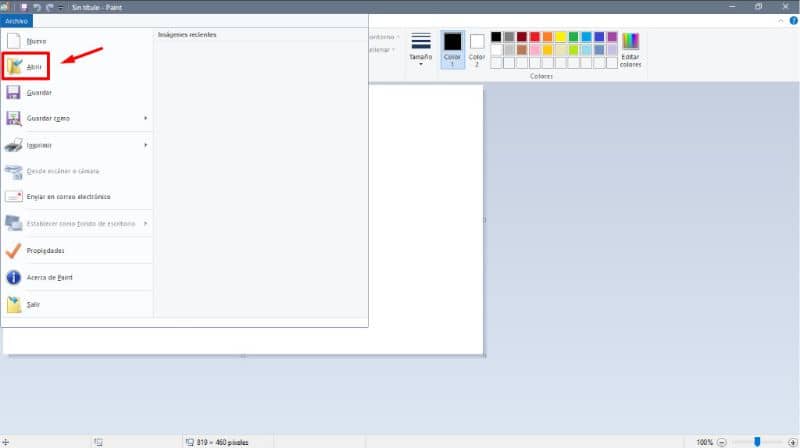
Después de eso, procedemos a volver abrir el botón de Paint, aunque esta vez seleccionaremos la opción de guardar como y luego otros formatos. Y cuando habrá la nueva interfaz, seleccionamos el tipo "monocromático", aceptamos las pestañas emergentes y guardamos.
Depende de la imagen observaremos la silueta, la cual podría variar en su calidad después de la configuración aplicada. Pero gracias a esta opción casi en el anonimato, algunas actividades de las cuales se necesiten calcar imágenes, mapas, logos o demás cosas ya serán fáciles para el usuario.
Finalmente, esperamos que este artículo le haya servido de ayuda. Sin embargo, nos agradaría conocer su opinión ¿Qué otras funciones conoces que ofrece el programa Paint? ¿Ha podido calcar un dibujo o sacar la silueta de una imagen en Paint? Déjanos sus respuestas en los comentarios.
También le puede interesar, Cómo crear o dibujar una cuadrícula en Paint paso a paso