Cómo mejorar la calidad de la grabación de mi voz audio con Audacity
La tecnología ha influido en el desarrollo de nuestra sociedad, gracias al implemento de la misma en nuestra vida cotidiana es posible realizar todo tipo de tareas. Cada vez, de forma más práctica y características mucho mejores.
Uno de los campos en que la tecnología ha ayudado grandemente es el audio, gracias a equipos especializados es posible realizar acciones muy avanzadas. Con el pasar de los años, estos equipos se han ido perfeccionando para brindar un mejor servicio. Existe una variedad de programas para grabar y editar audios desde tu PC
Por otro lado, nos encontramos con los ordenadores, los cuales han sido utilizados como herramienta fundamental para realizar todo tipo de tareas. Estos funcionan gracias a programas especializados para realizar cada acción de la mejor forma posible.
Pasos para descargar Audacity
En el caso de no tener instalada esta fantástica aplicación en nuestros ordenadores, en este artículo, también aprenderemos como descargarla. Para ello, lo primero que debemos hacer es entrar en nuestro navegador de confianza.
Una vez ingresemos, nos dirigimos a la barra de búsqueda ubicada en la parte superior de la pantalla y mediante la misma buscamos la página oficial de Audicity, la cual puedes conseguir a través de este enlace. De esta manera, entraremos al sitio oficial de Audacity donde la podemos descargar muy fácilmente.
Este programa lo podemos descargar en múltiples plataformas, entre las que más destacan Windows, MacOS y Linux. Luego que tengamos descargada esta aplicación, podemos hacer su respectiva instalación desde el archivo que descargamos.
Pasos para mejorar la calidad de la grabación de mi voz audio con Audacity
Luego que tengamos descargada esta aplicación, para mejorar la calidad de nuestra voz, debemos abrirla y esperar que cargue completamente. Este programa nos da la opción de grabar nuestra voz, si hacemos clic en la "opción del círculo" ubicada en la parte superior derecha de la pantalla comenzara a grabar.
En el caso de tener un archivo de audio con nuestra voz y lo queremos importar, debemos hacer clic en la opción "Archivo", esta se encuentra en la esquina superior izquierda. Ahora, seleccionamos la opción abrir y buscamos el archivo que queremos abrir.
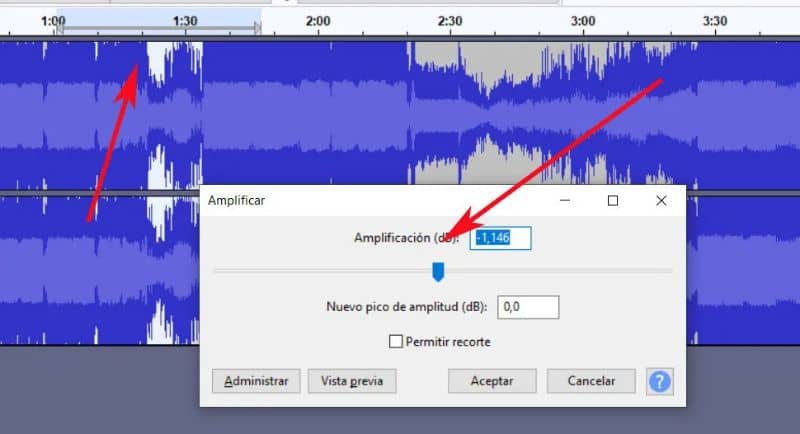
De esta manera, tendremos nuestro audio en la pantalla, una de las cosas que mejorara significativamente el audio es eliminar el ruido de fondo. Para ello, debemos seleccionar la parte del audio que tiene ruido.
Seleccionamos la opción "Efecto", ubicada en la parte superior, luego, reducción de ruido, ahora hacemos clic sobre "Obtener perfil de ruido". Seguidamente, debemos hacer doble clic sobre la grabación para que se seleccione todo.
Nuevamente seleccionamos "Efecto", hacemos clic sobre "Reducción de ruido", si queremos podemos cambiar los valores que están por defecto. Marcamos la opción "Reducir" en el apartado "Ruido" y hacemos clic en "Aceptar", listo mejoramos nuestra voz.
Finalmente, esperamos que este artículo le haya servido de ayuda. Sin embargo, nos agradaría conocer su opinión ¿Ha podido mejorar la calidad de la grabación de voz audio con Audacity? ¿Conoce otro método para realizar esta acción? Déjanos sus respuestas en los comentarios.
También le puede interesar, Cómo eliminar el ruido de fondo de una grabación de audio con Audacity