Cómo hacer la voz de robot, ardilla o locutor en Adobe Audition CC

Adobe Audition es considerado un programa de trabajo profesional. El mismo contiene un conjunto de herramientas completo que incluye diversidad de funciones multipista como editar, mezclar, grabar y restaurar audios.

En Audition encontrarás diferentes herramientas para desarrollar los efectos que desees y que tus audios obtengan grandes cambios. El programa te permite crear contenido en formato de audio. Asimismo se considera que Audition fue creado para acelerar los flujos de trabajo con respecto la modificación de los audios para los videos. Te permite eliminar el ruido de fondo de un audio.
De igual manera, este programa le proporciona a sus usuarios sonidos o audios de gran calidad; solo debes realizar bien cada paso para obtener buenos resultados de edición.
Crear diferentes efectos de robot, ardilla o locutor con Adobe Audition CC
Inicialmente se debe abrir el programa e "insertar" el audio que deseas modificar para cambiar la voz. Se deben ir seleccionando las partes del audio para aplicar el procedimiento de la modificación.
En primer lugar debes dar clic y seleccionar el audio y te diriges al panel superior para elegir la opción de "efectos" en el menú desplegable se selecciona la opción de "modulación" y seguidamente "coro".
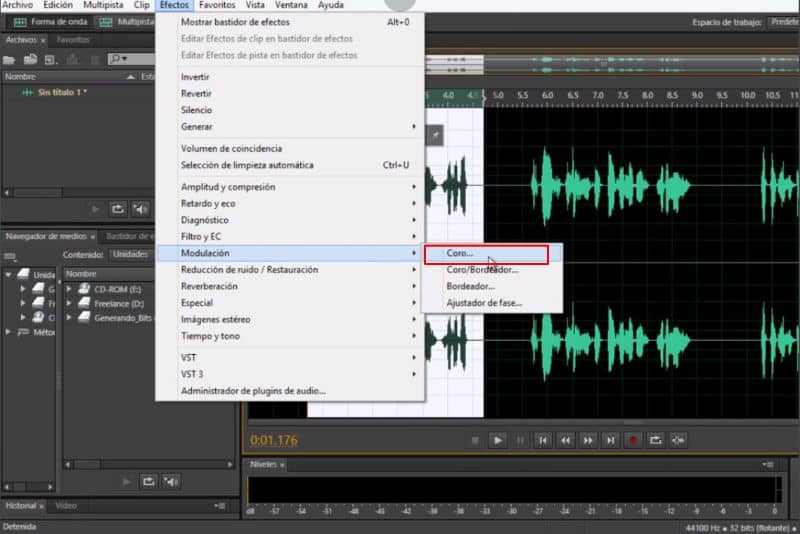
Automáticamente verás una nueva ventana donde deberás ver cuantas voces tiene. Puedes seleccionar 5 pero se debe considerar que todo depende de tu tono de voz.
Seguidamente, puedes dar clic en el botón que se encuentra en ese mismo menú pero en la parte inferior izquierda para poder identificar cómo se escucha la voz de robot. Si lo deseas puedes cambiar el valor de 5 a 8 para obtener mejor resultado en el tono de voz de robot.
Adicionalmente si quiere personalizar aún más el efecto de la voz puedes mover los controladores que se encuentran en el mismo menú. Posteriormente se debe dar clic en la opción de "aplicar"; se debe destacar que solo se ha modificado una parte de la voz del robot pero se debe ingresar nuevamente en "efectos" > "modulación" > "Bordeador".
En esta nueva ventana deberás seleccionar en la opción de "ajustes preestablecidos" la opción de "robóticamente". Igualmente puedes escuchar previamente el audio seleccionando el botón inferior. O si lo prefieres en ese mismo menú puedes seleccionar la opción de "tonos tristes" todo depende de los gustos del usuario.
Por último, es necesario que presione la opción de "aplicar" y listo. Si has cumplido con cada uno de los pasos, ya tienes el resultado de la voz de robot.
Crea los mejores efectos de voz con Adobe Audition CC
Principalmente para realizar los ajustes para la voz de ardilla debes ingresar el clip de audio que deseas modificar. Dirígete al menú superior y seleccionar "efectos". Seguidamente hay que elegir "Tiempo y tono" y escoger "ampliación y tono (proceso)". Luego en “ajustes preestablecidos” hay que seleccionar "helio" y así va quedando el audio de ardilla.
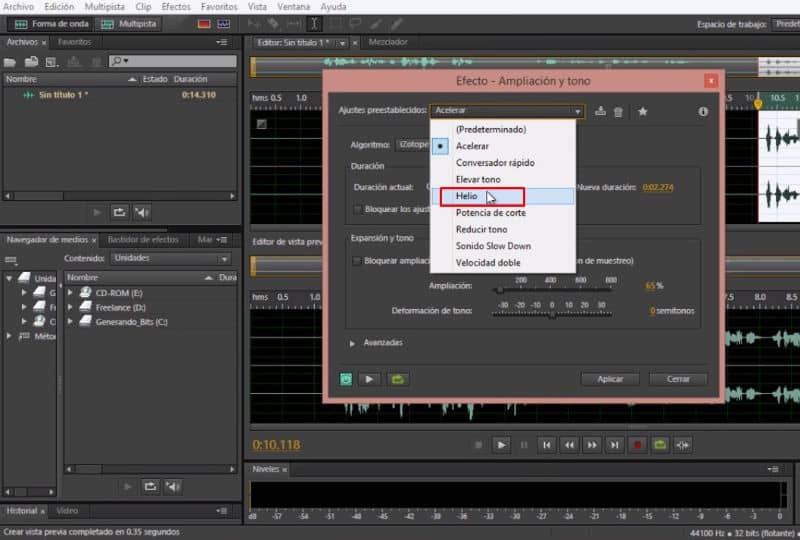
Una vez hayas finalizado se debe hacer clic en "aplicar" y así obtienes el tono de voz de ardilla. Puedes guardar tu audio en el formato que desees pero el más recomendado es MP3.
Conjuntamente para poder ecualizar según la recomendación del programa la voz del locutor se debe ingresar en Adobe Audition CC y seguidamente introducir el audio que se desea modificar. Se puede nivelar a menos 3 para tener una mejor capacidad al escuchar.
Se debe dirigir al menú superior seleccionar "efectos" seguidamente "especial" en el cual deberá escoger "amplificador vocal". Estando ubicados en esa nueva ventana podrás seleccionar entres tres opciones disponibles las cuales son: hombre, mujer o música.
En este caso seleccionaremos "hombre" todo depende del audio que tengas, si lo grabo una mujer seleccionas la opción de mujer.
Así que se debe "aplicar el efecto", teniendo en cuenta que el mismo hace una ecualización para voz en off que ellos consideran conveniente. Automáticamente verás los cambios en las ondas del sonido, es una ecualización rápida, sin necesitar ningún conocimiento amplio de edición y con esto según el programa pueden obtener resultados positivos.
En definitiva con unos sencillos pasos podrás crear los diferentes efectos que desees con el programa de edición de voz Adobe Audition CC. Además es importante recalcar que el mismo es uno de los mejores programas para realizar este tipo de efectos.
También le puede interesar, ¿Cómo mejorar el audio de tu voz en Premiere pro de manera profesional?