Cómo hacer o crear un mapa conceptual en Word - Fácil y rápido

Los mapas conceptuales son gráficas con conceptos claves que se interrelación entre sí, además son una herramienta muy útil para el aprendizaje de todo estudiante. Este artículo te mostrara como hacer o crear un mapa conceptual en Word. Es una tarea muy fácil y rápida de hacer, e incluso puedes hacerlo desde tu teléfono si descargas Microsoft Office para Android.

Pasos para hacer o crear un mapa conceptual:
- Abre un documento en blanco de Word. Si vas a realizar este proceso desde tu móvil, deberías aprender a crear documentos de Word con tu celular primero.
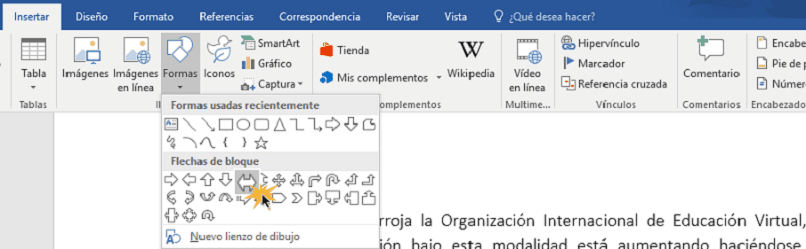
- Dirígete al menú de opciones y dale clic a la pestaña "Insertar".
- Pulsa la casilla "Formas"; en esta sección podrás insertar cuadros, círculos y flechas que son de gran utilidad a la hora de realizar un mapa conceptual.
- Escoge la figura que deseas usar para tu mapa conceptual y desliza el mouse para dibujar la figura que elegiste; automáticamente saldrán unos puntos que rodean la figura, estos te permitirán moldear la figura al tamaño que desees.
- Al momento en que eliges la figura se abre la barra de "Formato", en esta casilla puedes cambiar el diseño de la figura; es decir, puedes elegir el color, ancho y estilo del contorno, incluso puedes rellenar la figura con un color, degradado o una imagen.
- Coloca el mouse en la figura y pulsa el botón derecho, inmediatamente te aparecerá un menú donde vas a elegir la opción "Agregar Texto". Al pulsar el botón derecho del mouse encina del texto podrás cambiar el estilo, fuente, color y tamaño de las letras.
- Después de haber creado la primera figura, te diriges nuevamente a la barra "Insertar" y pulsa la opción "Formas", ahora debes elegir la flecha o línea que servirá de conexión entre un cuadro y otro.
- A Las flechas o líneas le puedes ajustar al color, tamaño y grosos que deseas para darle un estilo impecable a tu mapa en la barra "Formato" (pasos similares al punto 4 y 5).
- Las palabras de enlace que contiene un mapa conceptual las agregas en la pestaña "Insertar" y escoge la opción "Cuadro de Texto", en ese cuadro escribes las palabras que desees. Al darle clic derecho encima de las palabras puedes cambiarle la fuente, color y tamaño.
- Estos pasos anteriores los debes repetir en cada figura, palabra de enlace y línea de conexión para terminar tu mapa conceptual. O puedes copiar y pegar la primera figura y la flecha de conexión en el resto del mapa para terminarlo de manera más rápida.
Consejos para realizar un mapa conceptual en Word
Un mapa conceptual se utiliza para trasmitir ideas o para aprender un tema de manera más sencilla; por eso no debes tomarte a la ligera su realización. Es común que las personas piensen que esto es lo mismo que hacer un mapa mental, pero aquí te damos unas sencillas sugerencias para que realices un mapa conceptual de calidad.
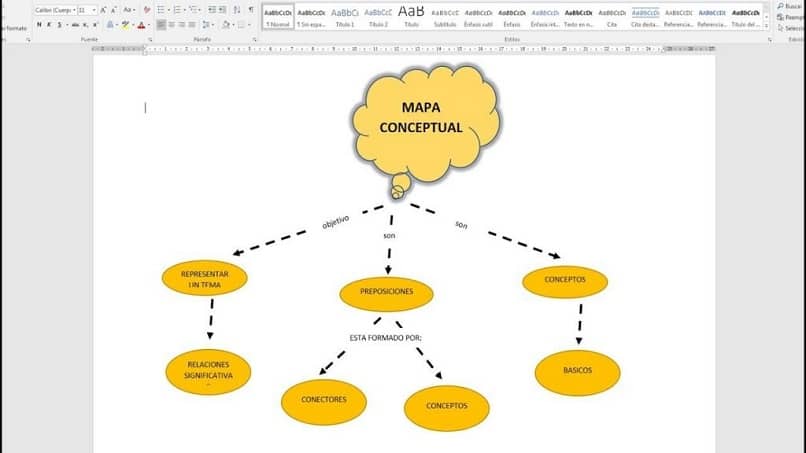
Un mapa conceptual debe tener tres elementos principales
- Conceptos breves o frases cortas.
- Enlaces que pueden ser líneas o flechas.
- Palabras de enlaces que sirven para conectar todos los gráficos.
Recomendaciones del contenido a desarrollar
- Debes evitar colocar demasiada información acerca del tema; lo más recomendado es usar ideas principales con algunos elementos segundarías, de esta manera será más fácil entender la información que quieres trasmitir.
- Ordena la información dando prioridad a la información más importante y debes colocarla en la parte superior del mapa y lo menos importante en la parte inferior.
- Las palabras o frases que sirve de conexión entre cada idea deben ser cortas.
- Cada cuadro que utilices debe tener un nivel jerárquico, nunca debes colocar todos los cuadros al mismo nivel ya que debes priorizar la información.
- Se recomienda enmarcar el texto con cuadros, rectángulos, círculos y para relacionar cada concepto es recomendable usar las líneas.
Con estos sencillos pasos y recomendaciones ya estás listo para hacer o crear el mejor mapa conceptual en Word; anímate a usar esta herramienta para mejorar tu aprendizaje o enseñanza. Además, anímate a insertar y editar imágenes en Word para darle un toque extra a tus mapas conceptuales.