Cómo desactivar el desplazamiento o scroll touchpad en Windows 10

Los ordenadores portátiles son muy prácticos, pues permiten trabajar en cualquier lugar, incluso es popular entre muchos usuarios pues ofrece muchas ventajas, una de sus ventajas están los paneles touchpad o scroll. El desplazamiento o scroll touchpad permite realizar las mismas funciones de un ratón, una ventaja de gran utilidad si no quieres llevar contigo un mouse tradicional. Si eres uno de ellos, aquí te enseñaremos a desactivar el desplazamiento o scroll touchpad en Windows 10. Lee este post hasta el final y descubre lo fácil y rápido que es.
Desplazamiento o scroll touchpad en Windows 10
Los ordenadores portátiles con Windows 10 cuentan con la función de desplazamiento o scroll touchpad. El scroll touchpad es un soporte de gestos que mediante dos dedos puedes mover el indicador o puntero, pulsar clic, entre otras funciones adicionales.
Por lo general las personas utilizan los botones principales para mover el cursor, otras personas suelen usar el desplazamiento o scroll en Windows 10. Es una opción muy útil, sin embargo para algunas personas le les incómoda tener activado el desplazamiento o scroll touchpad en Windows 10.
¿Cómo desactivar el scroll touchpad?
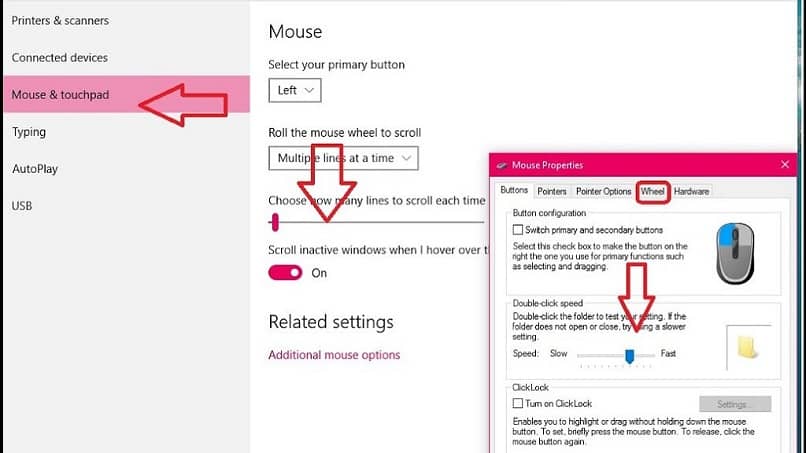
Para desactivar el desplazamiento o scroll en Windows 10 es algo muy sencillo, sólo sigue los siguientes pasos, así que presta mucha atención:
- En el menú de inicio ingresa a la ventana de configuración de Windows 10. También puedes acceder a ella presionando en el teclado Win+l.
- En dicha ventana pulsa en Dispositivo y luego en el Panel Táctil.
- En el panel táctil se encuentra la opción de desactivar el desplazamiento o scroll de Windows. Claro, esta opción sólo aparecerá si el panel táctil es compatible con gestos, de no ser así, puedes mejorar la sensibilidad de tu Touchpad en Windows 10, o esta opción no estará disponible en la ventana de configuración.
- Para desactivar el desplazamiento o scroll touchpad solo debes arrastrar los dos dedos para desplazar. Puedes verificar si está desactivado haciendo desplazamiento con dos dedos en el touchpad y notaras que no se moverá la página en la que estas.
Desactivar el desplazamiento o scroll touchpad en Windows 10 tiene sus ventajas si utilizas un ratón USB. Cuando estés escribiendo, mueves el indicador lo que pudiera causar errores. Por ejemplo, borrar alguna parte de los textos escritos.
Si no aparece la opción desactivar desplazamiento o scroll touchpad en Windows:
En el caso de que esta opción no aparezca en la ventana del panel táctil, deberás indagar en el programa del fabricante de tu ordenador. Puede ser un poco complicado encontrar la manera de activar y desactivar el desplazamiento o scroll touchpad. Para eso, realiza lo siguiente:
- Ingresa en menú de inicio y luego en Configuración.
- Accede al menú Dispositivo y después Ratón y Panel Táctil.
- Desmarca en la opción Mantener el panel táctil cuando se conecta un ratón.
- En el caso que no aparezca esa opción pulsa Opciones del Ratón, allí la buscas.
Activar el desplazamiento en Windows 10:
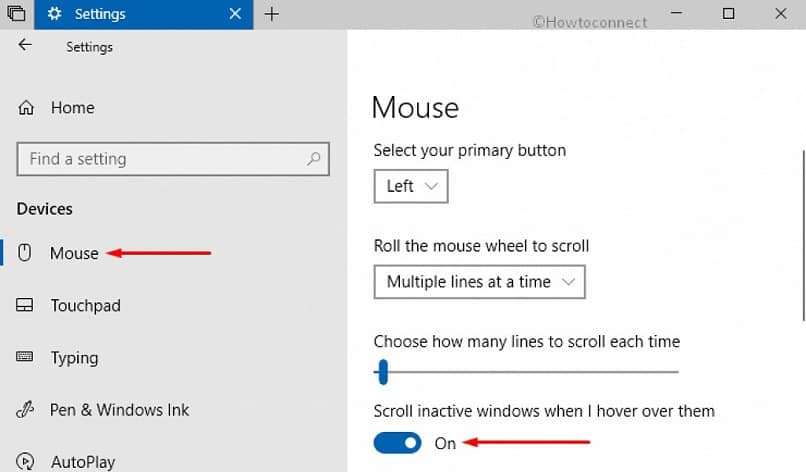
Si deseas activar el desplazamiento o scroll touchpad, sigue los mismos pasos detallados anteriormente la diferencia sería que debes marcar la opción Mantener el panel táctil cuando se conecta un ratón. De esta manera volverás a tener la función de arrastre con los dos dedos en el panel táctil de tu ordenador.
El desplazamiento o scroll touchpad, facilitará el uso del mouse o ratón, aunque sino funcionan los botones de la laptop podrás configurarlos. Como puedes ver, desactivar esa opción es muy sencillo, ingresa al menú inicio y luego Configuración, pulsa Dispositivo y por último Panel Táctil.
Recuerda que si no te aparece esta opción sigue las instrucciones que mencionamos anteriormente. Esperamos te haya sido muy útil este artículo, escríbenos tus comentarios y comparte esta publicación con familiares y amigos.