Cómo copiar y pasar un programa con su configuración de una computadora Windows a otra por USB
En algún momento por necesidad hemos tenido que cambiar de ordenador y en el anterior dejamos programas, que nos gustaría tener nuevamente. Una buena solución para copiar y pasar un programa de una computadora a otra es la memoria USB.

Los USB son un tipo de memoria muy versátil. Podemos hacer muchas cosas: puedes copiar videos de un DVD a tu pendrive USB, en otras ocaciones son útiles para instalar programas en la memoria USB para ahorrar espacio en disco duro.
Tener una memoria USB te salvará en casos de emergencia, usando cierto programas. Podemos mencionar por ejemplo que puedes crear un pendrive USB booteable para ejecutar Windows con UltraISO. Además también te servirán para crear un CD ó USB de arranque Windows usando AOMEI PE Builder.
Existe un programa de Microsoft, llamado Windows Easy Transfer. Es una herramienta que nos ayudará a transferir datos de configuración, videos, fotos entre otros archivos que tengamos en el computador viejo. Su única desventaja es que, no podremos transferir los programas en sí mismos, sino sólo su configuración.
¿Cómo trasferir programas ya instalados?
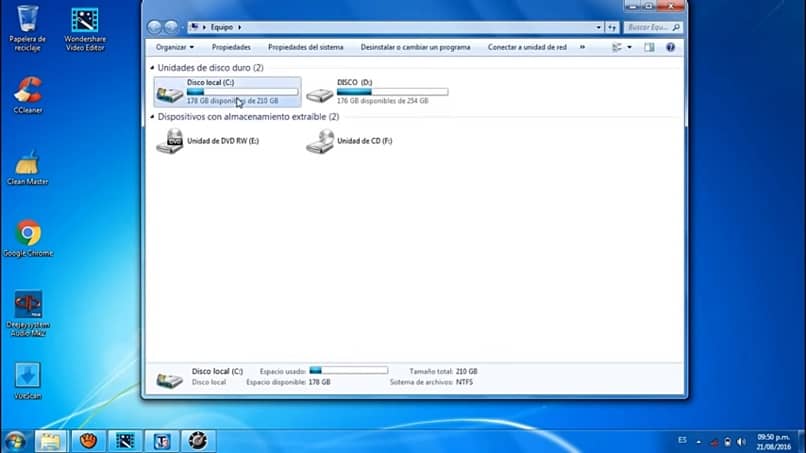
- Para sustraer los programa, oprime el botón de Windows o inicio el computador y en la barra lateral da clic en equipo.
- Una vez allí encontraras el disco local C, que es donde tenemos instalados todos los programas; entra en ella.
- Luego, en la carpeta de archivos de programa donde están guardados todas las programas. Entras en está.
- En el programa que elegiste puedes seleccionarla y oprimir el botón derecho del mouse y después selecciona la opción copiar.
- Vuelves a equipo y en disco extraíble del USB das clic para abrir. Oprime la opción pegar dando clic derecho del mouse.
- Ingresa a la carpeta del programa que copiaste y selecciona el archivo exce que es la manera de abrir la aplicación.
- Deberás crear un acceso directo, para esto presiona el botón derecho del mouse sobre el programa y crea el acceso directo; este mismo acceso debes moverlo fuera de la carpeta de la aplicación, para tener una mejor accesibilidad.
Copiar y pasar un programa de una computadora pública a otra por USB
Puede que desees tener en tu ordenador un programa que encuentre en una PC pública, ósea en una sala de internet, de un amigo o familiar. Para esto deberás
- Conecta la memoria externa USB que utilizaras para copiar el programa, en el ordenador.
- Selección el botón de inicio y en la barra lateral, da clic en equipo.
- Luego, entra en disco local C.
- Deberás descartar los archivos ocultos, para esto en
- Windows 10 selecciona en la barra superior Vista luego en opciones; elige la pestaña ver. Marca la opción mostrar archivos, carpetas y unidades ocultos. Selecciona aceptar o aplicar para que los cambios se efectúen.
- En Windows 7,8 y vista. Oprime la tecla Alt, selecciona la opción herramientas y elige opciones de carpetas; en la opción ver, marca la casilla mostrar archivos, carpetas y unidades ocultas. Da clic en aceptar para que los cambios se efectúen.
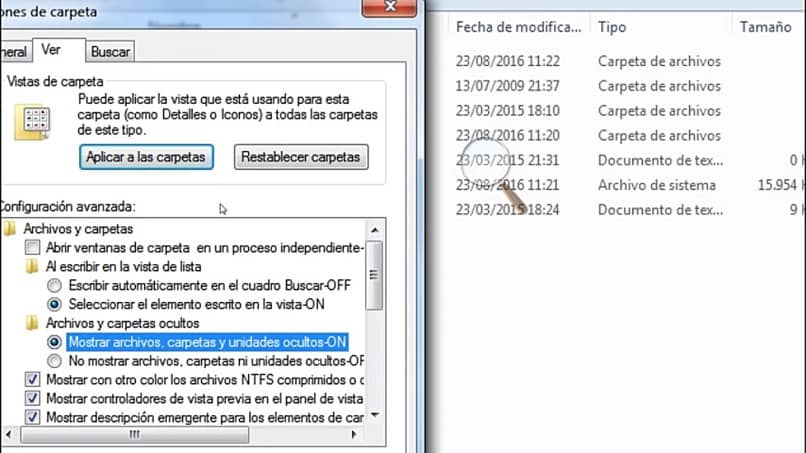
- Después de estos pasos, aparecerán una carpeta con nombre programa data. Existirán programas que se instalan en las dos carpetas que son archivos de programa y programa data y a veces es necesario copiar los programas de estas dos carpetas para que puedan funcionar.
- Selecciona archivos de programas, copia el programa que desees y lo copias en la memoria externa USB.
- Verifica luego que copies el programa, que este no se encuentre en la carpeta data. Si es así deberás extraer el programa de esta carpeta también.
- Conecta tu memoria USB en tu computador para pegar los programas.
- Una vez que copie el programa, entras a la carpeta.
- Selecciona el archivo exce que es la manera de abrir la aplicación.
- Da clic derecho y crea un acceso directo. Para finalizar, nuevamente da clic derecho en el acceso directo y selecciona cortar. Luego, cópialo fuera de la carpeta de la aplicación. Así, podrás abrir la aplicación sin problemas.
De esta manera copiar y pasar un programa de una computadora a otra por USB será bastante sencillo. Además, Podrás sacar estos programas de la memoria USB y llevarlos a tu PC. Sin necesidad de descargar una app externa y ni un software.