Cómo configurar e imprimir desde el navegador Google Chrome una página web - Muy fácil
Google trae para ti mediante el lanzamiento de uno de sus mejores alternativas y servicios, el cual es el Chrome 13 y una característica muy atractiva para muchos, y es la vista preliminar; y es que muchas veces anhelamos imprimir un texto mientas navegamos en la web, pero que no se muestre la dirección web ni la fecha ni algún texto extra superior o inferior.
Por estas razones Chrome trae la pantalla de vista previa, con impresión de manera automática al seleccionar la opción imprimir; de esta manera podrás configurar tu impresión de la página web; lograrás elegir las páginas a imprimir, seleccionar una nueva impresora, el color de impresión y también la orientación de página. Todo esto y más te lo explicamos en el este post.

Configura Google Cloud Print
Para que tu impresora esté preparada para imprimir desde tu móvil o computadora, debes primero configurar el Google Cloud Print. Si tu impresora no está lista para imprimir desde la nube, bien sea porque nunca la has configurado o alguna otra razón, puedes configurarla de la siguiente manera:
Enciende la impresora; en tu computadora con Windows abres Chrome; luego haz clic en los 3 puntos que se encuentran en la parte superior derecha y selecciona la opción configuración; esta te dirigirá a una pestaña, en esta, en la parte baja selecciona configuración avanzada.
Seguidamente en el apartado impresión haz clic en Google Cloud Print y selecciona administrar dispositivos en Cloud Print; en este punto puedes seleccionar la impresora que quieres conectar y das clic en agregar impresoras. NOTA: Google seguramente te pedirá que entres a tu cuenta para realizar estos pasos.
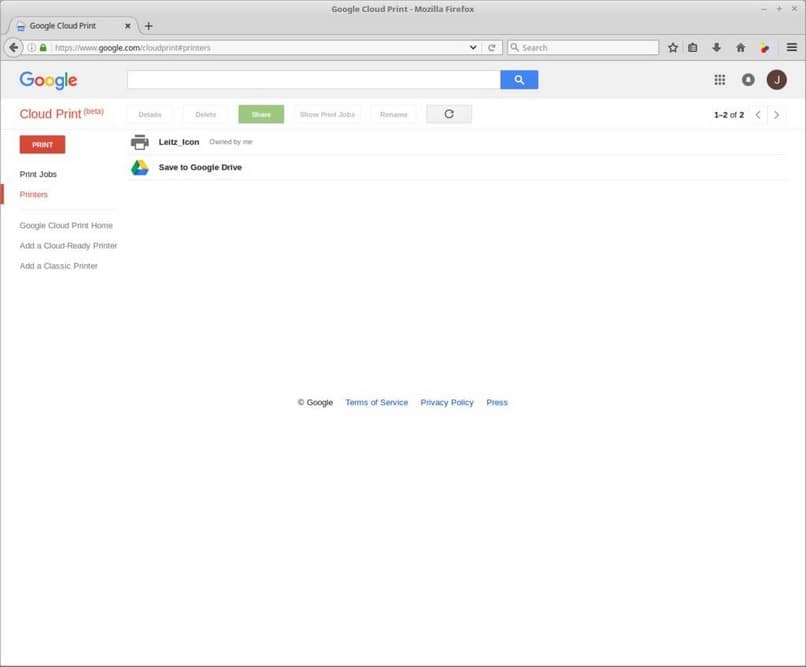
De esta manera tu impresora estará asociada a la cuenta de Google y a Google Cloud Print. Esto te permitirá imprimir desde cualquier dispositivo que tengas asociado a tu cuenta de Google mediante la impresora afiliada a tu cuenta.
Imprime desde el navegador Google Chrome una página web
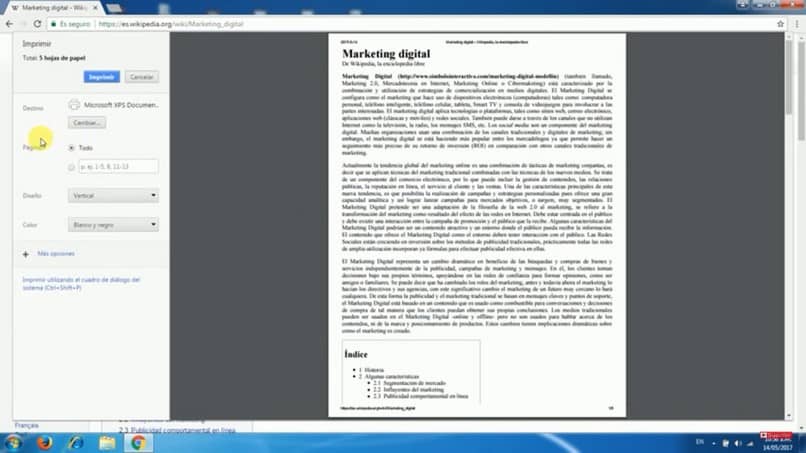
El primer paso para imprimir una página web es conseguir el artículo; luego en la parte superior de tu navegador de Google Chrome, en la barra del explorador o mejor conocida como el menú del navegador, al lado de esta encontrarás tres puntos, das clic en estos y selecciona la opción imprimir. De esta manera te mostrará la vista previa del texto que quieres imprimir.
Previamente vas a seleccionar una opción de destino, que sería la impresora, das clic en cambiar y te mostrará a mano izquierda la configuración de la impresión; como la cantidad de páginas, el diseño de la impresión, si la quieres vertical u horizontal, el color de la impresión, etc.
También encontrarás el tamaño del papel y los márgenes que deseas colocar. Luego que realices todas las configuraciones das clic en imprimir y ¡listo!
Compartir impresora
Este paso es opcional. Si deseas compartir tu impresora con amigos o familiares que tengan una cuenta de Google para que puedan imprimir en tu impresora, sigue los siguientes pasos. Primero, en tu navegador Google Chrome inicia sesión en tu cuenta, luego dirígete a Cloud Print en impresoras; aquí veras una lista de impresoras; luego selecciona tu impresora y haz clic en compartir.
Después, en ajustes de recursos compartidos, escribe la dirección del Gmail de la persona con la que vas a compartir tu impresora y luego haz clic en compartir. Google Cloud Print inmediatamente enviará un correo electrónico a la persona que agregaste; cuando ella acepte tu impresora ya estará habilitada la opción para que pueda imprimir allí, desde Chrome.
Ahora que conoces esta nueva herramienta que trae Chrome, podrás imprimir una página web correctamente eliminado listas desplegables, el menú de navegación e información adicional al contenido que desees que aparezca. Así que ya puedes comenzar a utilizarla de manera muy fácil.