Cómo cambiar el tamaño, estilo y el alto de una fila de una tabla en Word
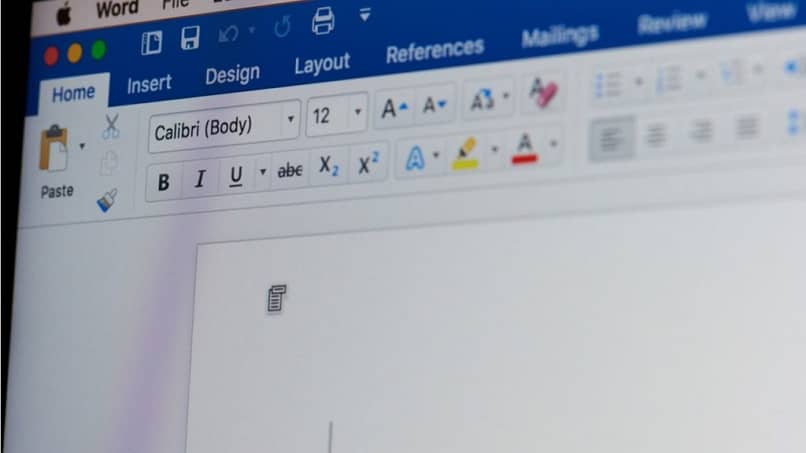
¿Tablas en Word? Sí, es una de las herramientas que hace de este programa el favorito para trabajos escritos, puedes desarrollar y hacer más sencilla la manera en la que presentas tu información creando tablas de manera profesional, estética y llamativa. Y te mostraremos cómo cambiar el tamaño, estilo y el alto de una fila de una tabla en Word. ¿Cómo? Te explicaremos paso paso.

Insertar tabla en Word
Para crear una tabla, hazlo desde la pestaña Insertar, puedes hacerlo de tres formas, primero desde Tabla, selecciona en la cuadrícula como estará compuesta la tabla; segundo puedes utilizar Insertar Tabla, se despliega una ventana donde puedes indicar el número de filas y columnas, introduciendo con el teclado o utilizando las flechas.
Tercero, escoger Dibujar tabla y arrastrar el lápiz por la página hasta obtener un cuadro, luego dibujamos las líneas internas que formarán las filas y columnas, ahora puedes añadir el contenido en forma vertical u horizontal, pero ¿cómo puedes cambiar el tamaño, estilo de la tabla en Word? Hay más de una forma de hacerlo, sigue leyendo y te damos la respuesta.
Cambiar el tamaño de la tabla en word
Al seleccionar la tabla se activan las pestañas de Herramienta de Tabla, estas son Diseño y Presentación. En Presentación puedes ajustar el tamaño de las filas en Auto ajustar, tienes 3 opciones:
- Autoajustar al contenido, la altura y ancho de las columnas se adaptará al texto que contenga la tabla,
- Autoajustar la ventana, el tamaño se ajusta a la página del documento,
- Ancho de columna fijo, las columnas mantienen su tamaño, y el alto de las filas irá ajustándose a lo que escribas, así que serán tan altas como lo necesites para tu contenido.
Podemos añadir que al dar clic al botón opuesto del ratón sobre la tabla, se despliega una ventana donde puedes conseguir las Propiedades de tabla aquí se despliega un cuadro con diversas pestañas, consigues la opción Fila, donde puedes especificar el Alto; en todos estos casos puedes hacerlo fila por fila o seleccionar todas las del cuadro.
Cambiar estilo de la tabla en word
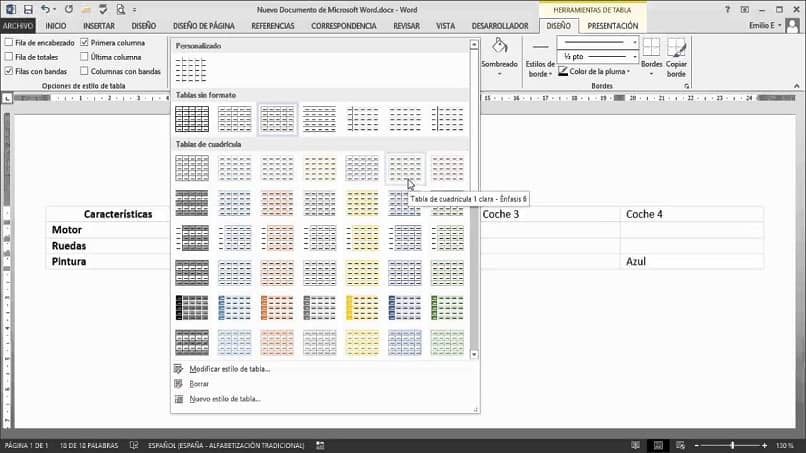
- En cuanto al estilo, las posibilidades son muchas, primero en la pestaña Diseño consigues diferentes estilos. Estos se aplicarán a todas las filas de manera inmediata al seleccionarlos. Hay variedad de colores estos modifican el estilo del texto, las letras pueden ser Negritas o Normal, esto varía en cada diseño. No obstante, el tipo de letra que hayas determinado seguirá igual.
- Cuando despliegas toda la ventana de tablas prediseñadas, ves en la parte inferior la opción, Modificar estilo de tabla. Podrás cambiar el tipo de letra, los colores, el grosor de las líneas de cualquiera de los estilos prediseñados.
- Podrás guardar el nuevo estilo que generes para futuros trabajos.
- Dentro de la pestaña Diseño en las Herramientas de tabla, tienes opciones para cambiar el estilo. Sombreado, puedes darle color a las filas de la tabla, crear tu propia combinación o cambiar el que tienen los diseños predeterminados.
- Bordes, puedes escoger que lineas de los bordes quieres que sean visibles o no.
- A la derecha de este menú tienes la opción, Dibujar bordes, con el uso de la pluma de manera manual puedes dibujar líneas del estilo que desees. Modificar también el grosor y color. La pluma permite que modifiques secciones específicas.
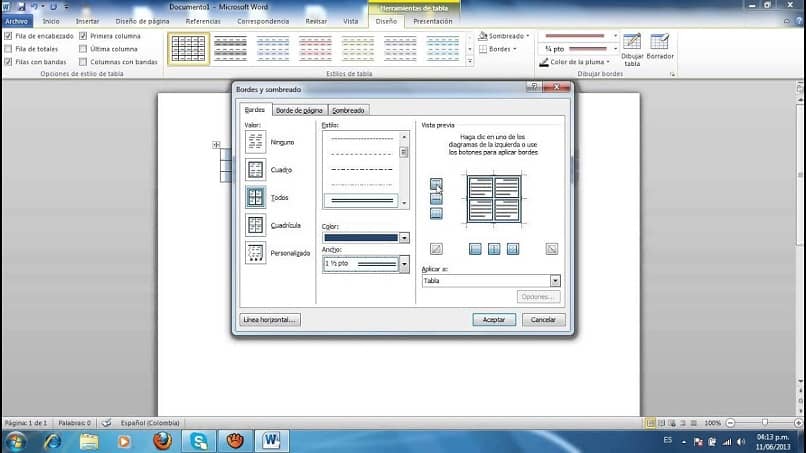
También puedes hacer esto desde las Propiedades de tabla. En la parte inferior de la ventana encuentras el botón Bordes y Sombreado, desde allí puedes hacer todas las modificaciones.
Sin duda Word te ofrece variedad de herramientas para tus documentos. Además, las opciones que te hemos presentado son muy útiles a la hora de cambiar el tamaño, estilo de cualquier tabla. Bien sea que uses las herramientas de acceso rápido o decidas entrar a los menús más complejos, esperamos que la información te sea útil.