Cómo agrupar y desagrupar imágenes y texto en Word fácilmente

Agrupar y desagrupar imágenes y texto en Word representa una forma eficiente para manipular los diferentes objetos en un documento. En el cual, de acuerdo a tu conveniencia puedes considerarlos como un todo o de forma individual. Estas increíbles herramientas de Word también te brindan la posibilidad de reubicar las formas agrupadas si quisieras colocarlas en otro lado.
Esto, sin desordenar las distancias que hay entre esas formas moviéndose como si fuesen una sola. En consecuencia, Microsoft Word constituye en sí uno de los programas de ofimática más descargado en todo el mundo y eso se debe a su increíble versatilidad de trabajo.
Pues, con este increíble software podrás redactar y editar documentos de Word para hacer escritos de todo tipo, manejando los diferentes elementos a tu conveniencia como tus imágenes y textos. Para lo cual deberás dominar ciertas herramientas y funcionalidades que dispone este impresionante software.
Paso a paso de cómo agrupar o desagrupar imágenes y texto en Word
A continuación, te diremos cómo agrupar y desagrupar imágenes y texto en Word de manera fácil y rápida, para que puedas elaborar documentos con gran calidad y profesionalismo.
- Lo primero que debes hacer es descargar e instalar Microsoft Word desde su pagina oficial.
- Procede primeramente a abrir el documento en el que estabas trabajando. Pero, si requieres iniciar un documento nuevo deberás seleccionar el ícono "Archivo".
- Posteriormente se te desplegarán una serie de ventanas en donde tendrás que tildar progresivamente los siguientes íconos como "Nuevo", "documento en blanco" y "Crear".
- Busca la pestaña de “Insertar” en la parte superior de tú pantalla y selecciona el ícono “Imagen”. Aquí aparecerá una pestaña donde deberás seleccionar el archivo a adjuntar.
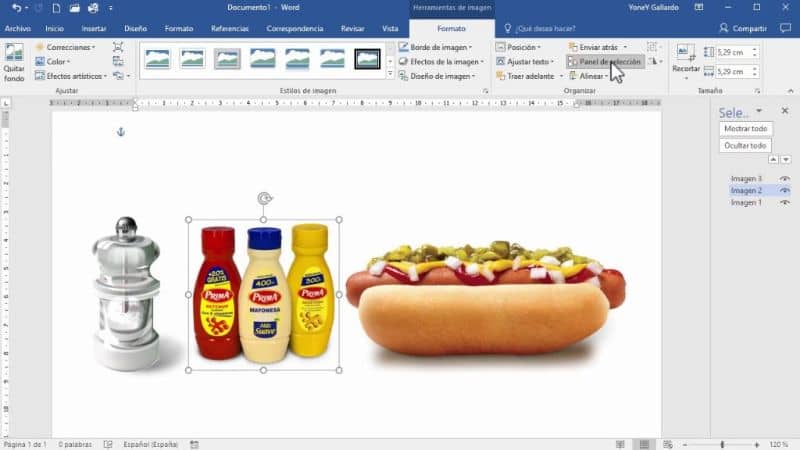
- En la misma pestaña “Insertar” deberás seleccionar el ícono “Cuadro de texto” aquí podrás escribir el contenido que adjuntarás. Ten presente que si es muy extenso debes dividirlo en varios recuadros.
- Ahora buscarás la opción “Formas” en la misma pestaña de “Insertar” y deberás seleccionar "Nuevo cuadro de dibujo". Aquí te aparecerá un recuadro de color blanco cuyo tamaño podrás ajustar a tu conveniencia.
- En este nuevo cuadro de dibujo corta y pega la imagen y los cuadros de textos que adjuntaste anteriormente, debes hacerlo uno por uno.
- Ahora elige el orden en que quieres que se presenten, aquí puedes jugar con la posición.
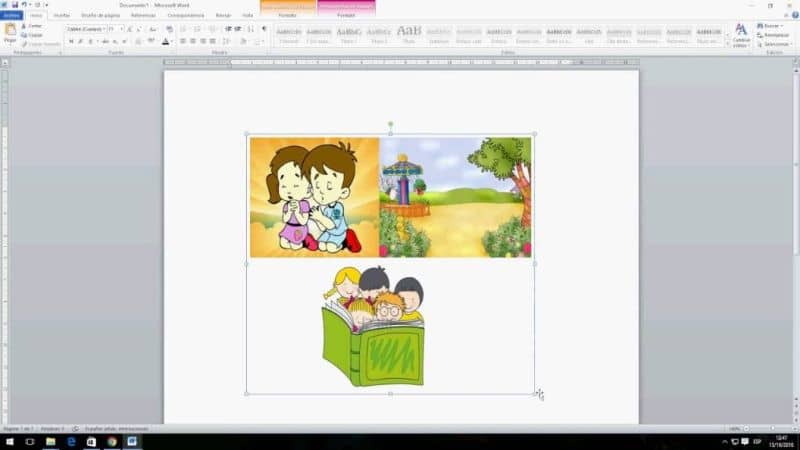
- Por último, selecciona todos los objetos que quieres agrupar haciendo clic y manteniendo presionada la tecla "Ctrl" haz clic derecho en el cuadro y selecciona "Agrupación" y "Agrupar". Esta acción permitirá que los elementos se junten y puedas moverlos como si se tratase de una sola imagen.
Aprender a usar la herramienta de agrupar imágenes y texto en Word es fundamental si utilizas el programa con frecuencia, pues te permite hacer todo tipo de documentos de una forma mucho más cómoda.
Consejos al agrupar y desagrupar imágenes y texto en Word
A continuación, te mencionaremos algunos consejos que deberás tener presente en todo momento en caso de sufrir ciertas incertidumbres al realizar el documento en Word.
- La opción agrupar solo aparecerá al elegir unir objetos como imágenes, fotos y cuadros de texto.
- Un grupo se conforma por dos o más objetos. Si solo hay uno seleccionado, no aparecerá la opción agrupar.
- En algunas ocasiones no estará disponible la opción agrupar. Esto puedes solucionarlo así:
- Arrastra y suelta el nuevo grupo fuera de los límites del cuadro de dibujo para ubicarlo en cualquier parte de la página.
- Selecciona el cuadro de dibujo y bórralo pues no será necesario para mantener la imagen ni los textos en el documento.
- Guarda el documento que estás realizando constantemente y evita inconvenientes inesperados, porque no guardaste el trabajo realizado hasta el momento.
Una vez que hayas aprendido cómo agrupar y desagrupar imágenes y texto en Word, podrás seguir seleccionando cualquier elemento del grupo de forma individual. Simplemente deberás seleccionar el grupo y después deberás hacer clic en el elemento individual que desees seleccionar.
Cabe destacar que toda esta información es realmente útil, ya que una imagen estratégicamente presentada y conjugada con un texto impactante verificado previamente con el corrector ortográfico del mismo Word formarán un documento excepcional.