Cómo utilizar el relleno de malla y aplicarlo a texto u objetos | Corel DRAW
Corel Draw nos ofrece infinitas posibilidades para poder realizar un proyecto. En el siguiente tutorial que presentaremos hoy día les enseñaremos a cómo utilizar el relleno de malla y aplicarlo a texto u objetos con Corel Draw de una manera muy fácil y efectiva.
Distintos y novedosos efectos les hemos enseñado a utilizar con el uso de esta aplicación, como por ejemplo como hacer y aplicar efecto de bisel y relieve en Corel Draw. Pero en el presente tutorial nos enfocaremos en el uso no muy difundido o conocido, como lo es el utilizar el relleno de malla y aplicarlo a texto u objetos con Corel Draw.
Cómo utilizar el relleno de malla y aplicarlo a texto u objetos con Corel Draw
Cuando se utilizan las herramientas de relleno inteligente para realizar relleno a objetos o a textos podemos hacer uso de diferentes opciones para ello. En este artículo te mostraremos cómo utilizar el relleno de malla y aplicarlo a texto u objetos con Corel Draw. Y para usar esta herramienta te diremos que se encuentra en el panel lateral de menú de herramientas.
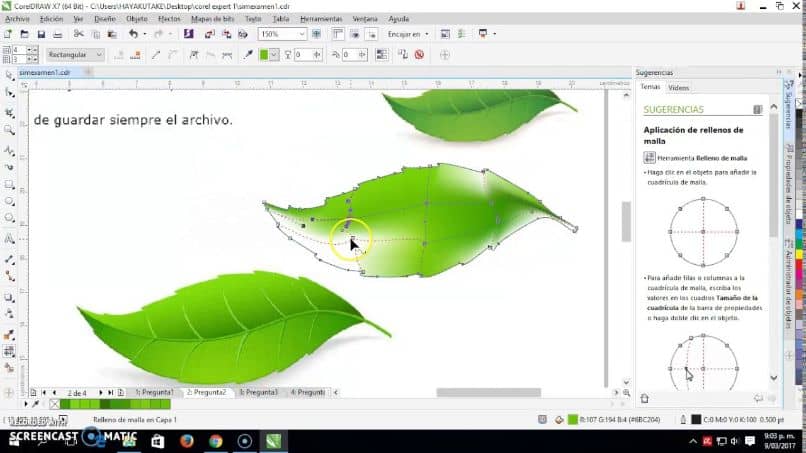
Para utilizarla debemos seleccionar el objeto o texto, luego seleccionamos la herramienta de Relleno interactivo. Luego hacemos clic izquierdo, mantenemos presionado y después hacemos clip en Relleno de malla. Al hacer esto, se mostrará en el objeto o texto unas líneas verticales y horizontales que asemejan a una malla.
Y esta malla, presenta en sus puntos de intersección un círculo que si lo seleccionas te permitirá modificarlo por medio de dos o cuatro manejadores. Estos puntos de intersección se llaman nodos y puedes si lo deseas cambiar el color de dicho nodo o un área comprendida entre cuatro nodos.
Para poder aplicar el Relleno de malla, utilizaremos las diferentes opciones que se nos presentan en la barra de propiedades. Aquí podemos quitar o agregar cuadriculas a la malla que se muestra sobre el objeto o texto. Pero también puedes agregar líneas, si haces doble clic en cualquiera de las líneas horizontales o verticales, pero no tendrán las mismas distancias entre ellas.
También podemos seleccionar los nodos de forma manual por medio de la opción Selección a mano alzada o por medio de la opción selección en forma rectangular. También podemos elegir las opciones para convertir una línea curva en recta o viceversa. También podemos modificar el tipo de nodo, si este va a ser suavizado, simétrico o asimétrico y usando los manejadores.
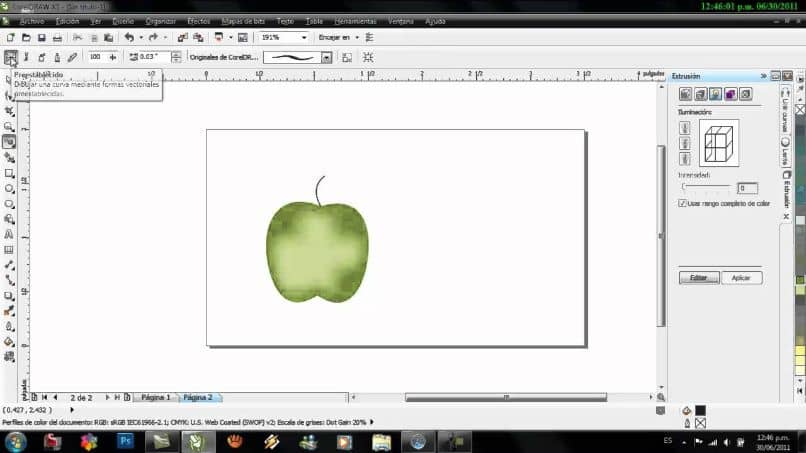
En el selector de color, podemos elegir el color de nuestra preferencia y así agregarle color a cualquier área de nuestro objeto o texto. Con esta función, podemos ir agregando colores en distintas áreas de nuestro objeto y de esta manera obtener un efecto muy vistoso. Hay otra opción de Cuenta gotas, que te permitirá elegir un color para el nodo o área en particular.
Uso de las diferentes opciones de la herramienta relleno de malla
También vamos a poder elegir para el nodo que se seleccione la opción de Transparencia, además encontraremos el botón de Suavizar color de malla. Al activar esta opción, permitirá que la transición entre dos colores sea más suave. Dispones además de dos botones más, que son Copiar relleno de malla y Borrar relleno de malla.
Con las diferentes opciones que puedes elegir en esta herramienta, te permitirá realizar un diseño muy particular y detallado al objeto seleccionado. Cuando queremos aplicar relleno de malla a un texto debemos primero darle efecto de relleno malla a un cuadrado o rectángulo y después lo combinamos con el texto usando la opción de power clip.
Entonces formamos el cuadrado o rectángulo del tamaño que pueda contener al texto, luego le agregamos el relleno de malla. Cuando terminemos, seleccionamos el objeto y hacemos clip derecho y elegimos la opción Dentro Power clip. Y por último hacemos un clic sobre el texto, el texto debe ser grueso para que se puedan notar los colores.
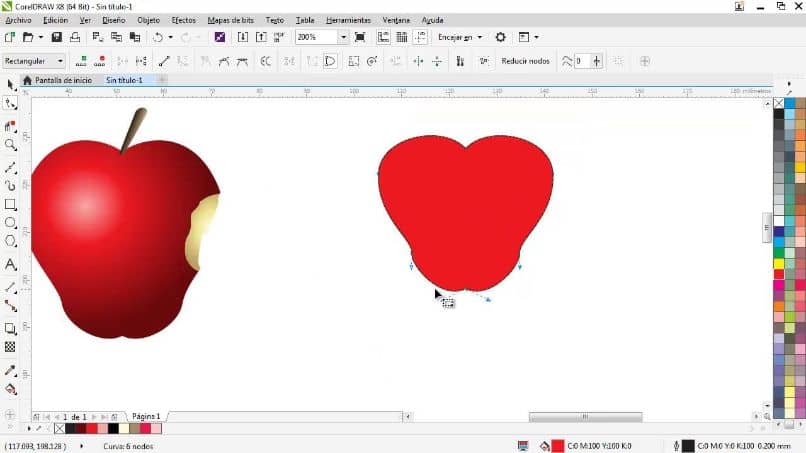
Y así de esta forma tan sencilla, hemos aplicado esta fabulosa manera de aplicar relleno a un objeto o a un texto. Y sin más que decirles, hemos terminado este tutorial que te mostró cómo utilizar el relleno de malla y aplicarlo a texto u objetos con Corel Draw.