Cómo poner una imagen de fondo a una diapositiva en PowerPoint

Las presentaciones con imágenes de fondo en una diapositiva en PowerPoint, son sin duda una gran ayuda complementaria para realizar exposiciones exitosas en diversos eventos. Pero no siempre lo que presentamos a la vista de las personas del auditorio, provee el efecto deseado, pues muchas veces se produce un efecto adverso al que buscamos.
Ya que, si no sabemos cómo poner una imagen de fondo a una diapositiva en PowerPoint la presentación no podría causar el impacto que deseamos. Por lo tanto, una parte importante del público asistente al evento se podría aburrir.
No cabe ninguna duda que, para exponer diferentes ideas de la forma más didáctica, atractiva y original, una de las herramientas más utilizadas en la actualidad es PowerPoint, que permite crear presentaciones profesionales que incluyen sonidos, video e imágenes, de una manera sencilla e intuitiva.
Es por ello que a continuación te explicaremos paso a paso cómo poner una imagen de fondo a una diapositiva en PowerPoint.
Paso a paso cómo insertar una imagen de fondo a una diapositiva en PowerPoint
Generalmente, una de las primeras cuestiones a considerar en lo que se refiere al diseño general de una presentación en PowerPoint es la de establecer el estilo que se seguirá. Así que, deberás tener en cuenta en lo posible conservar la homogeneidad a través de las distintas diapositivas de la presentación en PowerPoint.
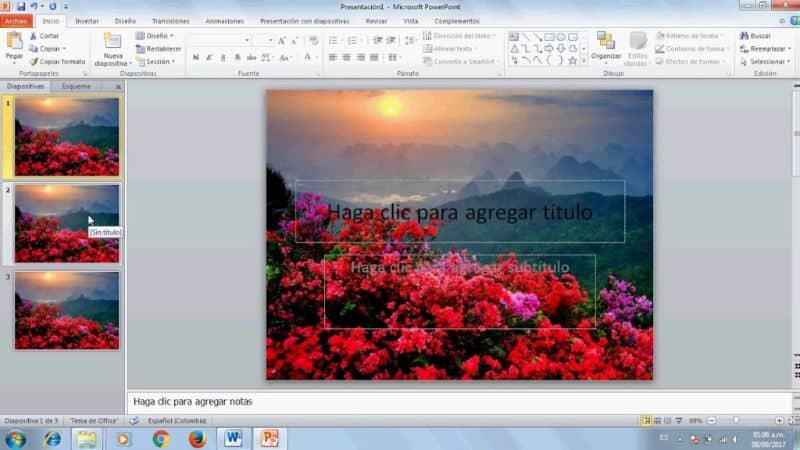
Por lo tanto, te convendrá establecer como primera medida el uso de un fondo acorde a lo que tengas en mente plasmar en las diapositivas. Pues, sin perder más tiempo verás paso a paso cómo agregar un fondo simple con imagen a las diapositivas de una presentación en PowerPoint.
- Primero que nada, deberás de disponer del software PowerPoint en tu computador.
- Ahora con el programa abierto en la primera diapositiva deberás dirigirte a la “Pestaña de diseño” a la cual le deberás dar clic.
- Al darle clic a la “Pestaña de diseño” se te desplegará una nueva ventana donde deberás desplegar el menú “Estilos de fondo”. Como veras a medida que pases el cursor por las distintas opciones observaras los cambios en la diapositiva que estas creando. También puedes agregar mas plantillas a Power Point.
- En este punto deberás seleccionar haciendo clic en la elegida por ti. Así tendrás tu fondo favorito aplicado a las diapositivas existentes.
- Posteriormente, si ahora añades una nueva diapositiva, automáticamente el software PowerPoint nos aplicará el fondo establecido en el paso anterior.
- Ahora dirígete nuevamente al menú “Estilos de fondo” y despliega su menú.
- Selecciona el ícono “Formato de fondo”. A continuación, esta acción te desplegará una nueva ventana donde deberás seleccionar el ícono “Dar formato a fondo”.
- Justo en este punto hacia la izquierda verás una columna donde se encuentra “Relleno”. Aquí desde la columna central podrás aplicar diferentes fondos como, relleno sólido, degradado, con imagen y relleno de trama.
En cada caso particular nos ofrecerá variables diferentes para aplicar, pero en este caso aplicaremos con Imagen, o también puedes cambiar el tema o diseño de tu diapositiva así obtendrás tu fondo personalizado con una imagen en PowerPoint.

Consejos básicos para elaborar unas excelentes diapositivas en PowerPoint
Unas diapositivas bien concebidas y diseñadas constituyen un medio audiovisual ideal para transmitir con sencillez, claridad, objetividad y eficacia cualquier mensaje que se desee transmitir. Garantizando el éxito de una presentación sea cual sea el tema abordado, por lo tanto, deberás tener presente que:
- La calidad de la presentación influye no solo en la receptividad de los espectadores hacia la información transmitida, sino también, en la valoración sobre su importancia, utilidad y en el profesionalismo del expositor.
- Es importante conocer que en caso que no te agrade la imagen de fondo en la diapositiva, podrás seleccionar el botón “Restablecer fondo” y este volverá a su diseño original.
- Utiliza fondos con imágenes claras y letras con colores oscuros, así conseguirás generar mayor armonía entre tus elementos en la diapositiva y podrás transmitir mejor las ideas.
Todas estas herramientas y pasos te garantizaran agregar de manera satisfactoria una imagen de fondo a una diapositiva en PowerPoint. Por tanto, la calidad de la imagen de fondo y la correcta combinación de colores en las diapositivas influirán gratamente en la atención del espectador.