¿Cómo usar la herramienta cuentagotas de material 3D en Photoshop?
Photoshop es un programa de gran utilidad en el área de fotografía y edición de imagen, posicionándose como uno de los más utilizados. Este se compone de una gran cantidad de herramientas con funciones específicas, que son necesarias para dominar la edición gráfica. Por ello resulta importante saber usar la herramienta cuentagotas de material 3D en Photoshop.
Aunque Photoshop no tenga como función principal la edición en 3D, gracias a que tiene incluidas herramientas potentes y especializadas se pueden lograr trabajos de gran calidad en tres dimensiones. La herramienta como cuentagotas de material 3D en Photoshop es de gran utilidad para añadir texturas y colores a los objetos y lograr un acabado óptimo en Photoshop.
A su vez, siempre se pueden abrir o editar archivos PSD sin Photoshop para mejorar el acabado del proceso.
Herramienta cuentagotas de Photoshop
Es otra de las tantas que se alojan en el menú de opciones del programa, por lo que siempre se debe saber utilizar la barra de herramientas de Adobe Photoshop.
La herramienta cuentagotas tiene la función de interpretar el color de una imagen y replicarlo para su uso en otras herramientas. Solo con el uso del clic en la zona donde se desea copiar el color, ya hará su función.
Al hacer la selección del color con esta herramienta este se posiciona en el selector de color que se encuentre superior al otro. El color elegido permanecerá a disposición de todas las demás herramientas que utilicen color.
Cuando se selecciona la herramienta cuentagotas, en la barra superior se mostrarán elementos de configuración de la misma. Aquí se podrá modificar el tamaño de la muestra que esta seleccionará. Si se selecciona la barra de “tamaño de muestra” aparecerán distintas configuraciones preestablecidas del área que tomará la herramienta.
Pasos para usar la herramienta cuentagotas de material 3D en Photoshop
Mantén presente las siguientes incógnitas: ¿qué es, para qué sirve Adobe Photoshop y cuáles son sus herramientas? Y si las respuestas son mayormente positivas, entonces vas por buen camino.
Photoshop al abrirse un archivo de tres dimensiones o al crear uno desde el programa, pasa a un menú específico en el cual ofrece la posibilidad de importar y animar objetos 3D, agregarle iluminación y texturas, entre otras funciones.
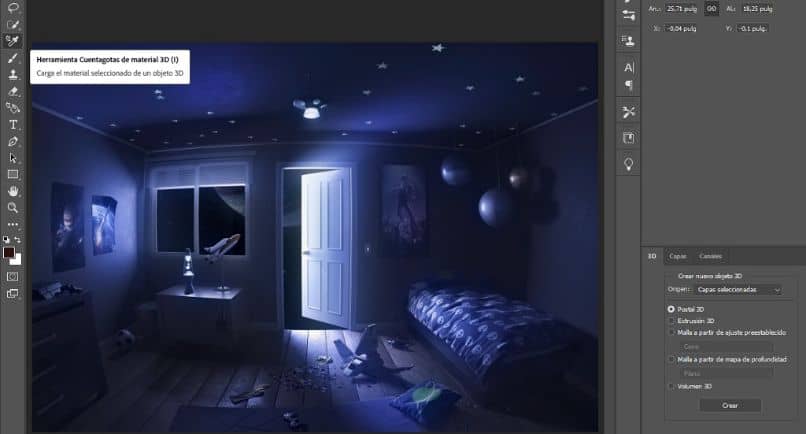
La herramienta cuentagotas de material 3D en Photoshop se encuentra desactivada mientras no se active el área de trabajo en tres dimensiones. Normalmente cuando se presione con un clic sostenido su icono en el menú, la herramienta cuentagotas de material 3D se mostrará opaca y no permitirá su selección.
Activar área de trabajo 3D en Photoshop
Las funciones 3D no se encuentran activas normalmente, para proceder a su uso se deberá seleccionar en la barra superior la pestaña “Ventana” con lo que se desplegará un menú y luego se deberá hacer clic en la opción “3D”.
También se puede activar realizando un doble clic en el icono de capa de 3D el cual está representado por un prisma rectangular y se encuentra ubicado en el panel de capas. Otro método consiste en abrir la pestaña “Ventana” luego seleccionar en la opción “Espacio de trabajo” y por último hacer clic en “3D avanzado”.
Herramientas 3D en Photoshop
En esta nueva área de trabajo se activarán las herramientas específicas para el manejo de modelos en tres dimensiones. Algunas herramientas presentarán funciones distintas cambiando por completo su uso dentro del programa. Por lo que hacer uso de él se puede tornar confuso.
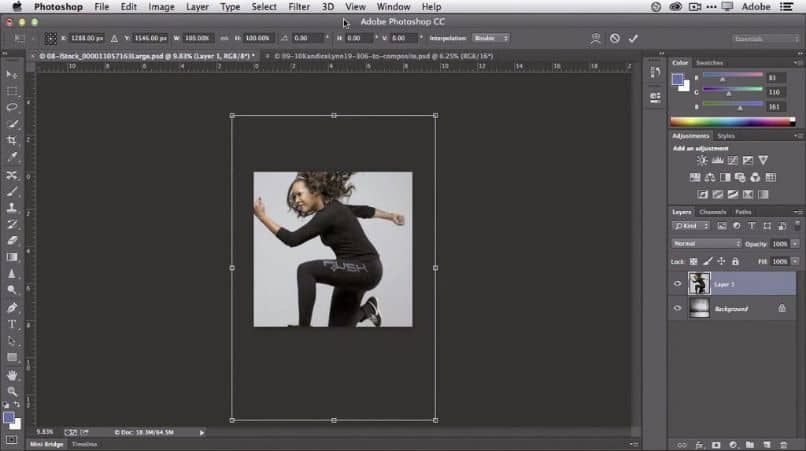
En la esquina inferior izquierda se mostrará un panel con tres opciones que funcionan para controlar el desplazamiento en el proyecto, estas son de gran importancia, puesto que en la vista normal de Photoshop el desplazamiento es distinto y más simple.
Herramienta cuentagotas de material 3D en Photoshop
Ya teniendo en cuenta los pasos anteriores se puede proceder a seleccionar la herramienta cuentagotas de material 3D en Photoshop. Debido a que el área 3D se activa solo con seleccionar el icono en la barra de herramientas, el cuentagotas 3D se activará automáticamente.
Su función es prácticamente la misma con la salvedad de al ser 3D puede seleccionar texturas. Además, si se realiza clic derecho con la herramienta aparecerá un panel de edición de las propiedades de la imagen.