Cómo ajustar o cambiar el tamaño o la resolución de la pantalla de Bluestacks en mi PC
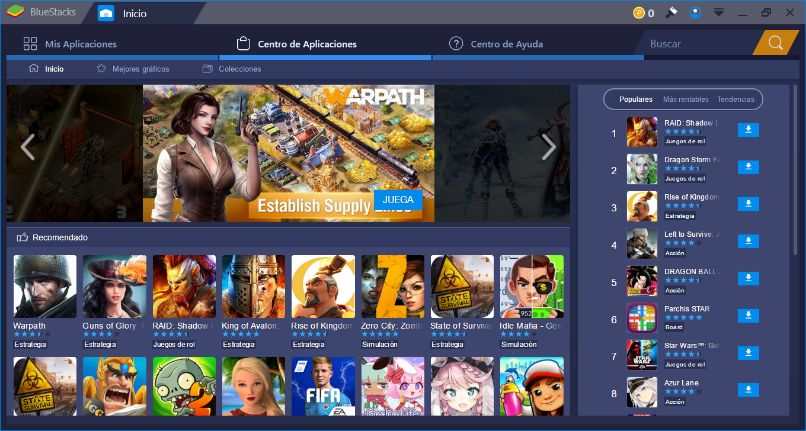
Indudablemente Bluestacks es una de las aplicaciones más destacadas para instalar Apps de Android en un PC Mac con BlueStacks. De cualquier modo, todo el asunto de la configuración puede tornarse un poco complicada para los novatos, por ello hoy te enseñaremos cómo ajustar o cambiar el tamaño o la resolución de la pantalla de Bluestacks en mi PC.
Aplicación Bluestacks
La aplicación Bluestacks es uno de los mejores emuladores de Android para PC existentes. De hecho, es de los más recomendados para ejecutar programas de Android en el ordenador, entre los que destacan los juegos.
Efectivamente, Bluestacks es de los mejores programas si lo que quieres es ejecutar cualquier tipo de aplicación de Android. Por ello considera descargar la última versión del emulador Bluestacks Android para PC si planeas usar de Apps de dicho sistema operativo. De cualquier modo, hay que hacer la configuración inicial.
Configura lo básico de Bluestacks
Una vez iniciada Bluestacks por primera vez, se realiza la configuración básica que se hace en todo dispositivo Android. Es decir, debes proporcionar tu cuenta de Google y otras configuraciones básicas. De cualquier modo, para realizar cambios con la resolución es necesario acceder a otras opciones.
Cambiar la resolución de pantalla de Bluestacks
Cambiar la resolución dentro de Bluestacks será necesario para configurar a tu gusto del emulador. También es un ajuste que depende específicamente del uso que quieras darle al programa. Esto se realiza de la siguiente manera.
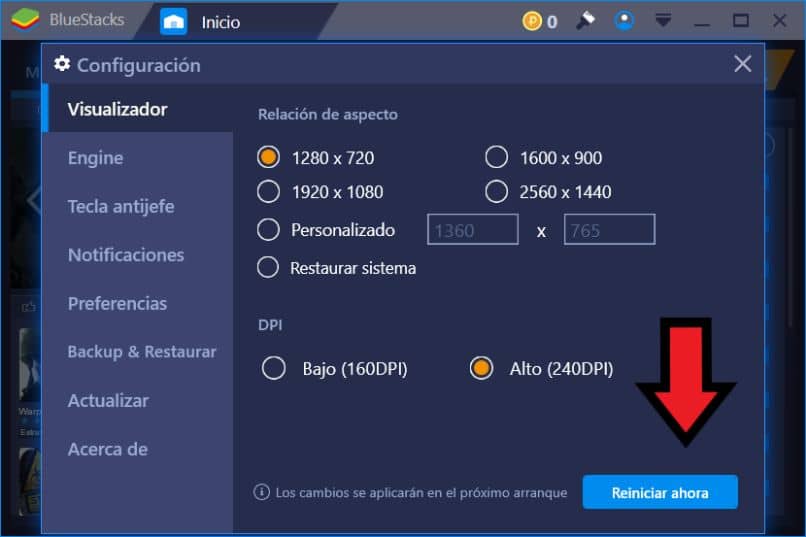
- Lo primero que debes hacer es ejecutar la aplicación Bluestacks.
- Dirígete hacia la parte superior derecha donde se encuentra una flecha señalando hacia abajo. Aquí está la opción “Ajustes” (Settings), presiona sobre ella.
- Se mostrarán las opciones del emulador. En la parte izquierda verás varias pestañas, percátate de estar dentro de “Visualizador”.
- En este apartado verás todo lo relacionado con la resolución y la pantalla del emulador.
- Aquí puedes configurar a tu gusto la resolución de Bluestacks. Si quieres que el emulador trabaje en una ventana, entonces configura la aplicación a una resolución inferior a la que manejas en el escritorio. Por otra parte, si la quieres usar en pantalla completa, ingresa la resolución de tu panel (monitor).
- Una vez hayas realizado los cambios simplemente presiona sobre el botón “Reiniciar ahora” y el emulador se cerrará e iniciará nuevamente con la resolución especificada.
Claramente lo anterior es eficiente si planeas acelerar BlueStacks en tu PC para juegos de Android. Pero existen otras configuraciones que es importante que conozcas.
Otras configuraciones del emulador Bluestacks
Además de las configuraciones básicas como la resolución o el tamaño de pantalla, hay otras opciones que deberías tener en cuenta sobre este emulador. Las configuraciones de Bluestacks son muchas, pero en esta ocasión enfoquémonos en las siguientes secciones.
Apartado Engine
Aquí encontrarás el motor de gráficos que se emplea, sea DirectX u OpenGL. Por defecto está configurado en OpenGL, de cualquier modo, si tienes algún tipo de problema puedes cambiarlo a DirectX.
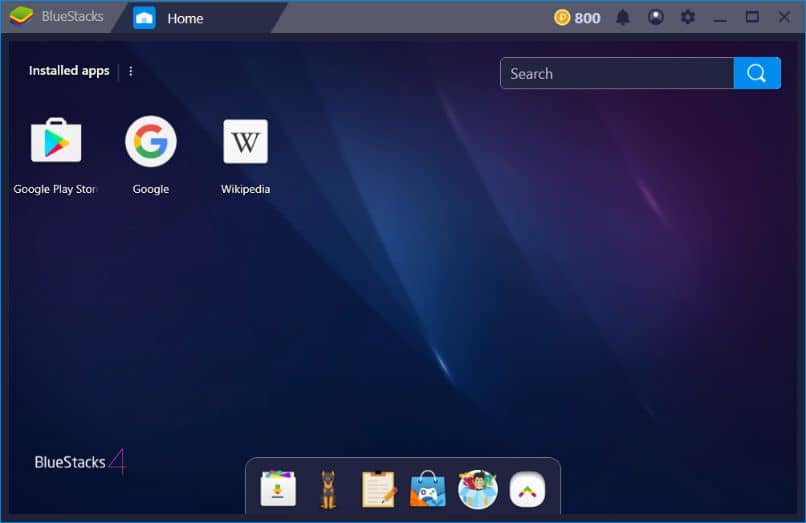
A su vez dentro de estas opciones puedes configurar la cantidad de núcleos emulados que tendrá Bluestacks. Esto puede ayudar en gran medida para videojuegos que sean muy exigentes, por lo cual, configurar más núcleos es recomendable en dichos casos. Principio que también se cumple con la memoria RAM.
H3 Visualizador DPI
El DPI se refiere a la cantidad de píxeles por pulgada y usualmente es un factor que determina la nitidez de una imagen. Ciertamente en los monitores rara vez se ve la diferencia, pero si quieres obtener la mejor calidad visual, configura esta opción en “Alto”.
Finalmente, las opciones anteriores pueden ser útiles para configurar el emulador según tus necesidades. Pero si lo que quieres es jugar juegos como Clash Royale o Free Fire, es importante que te informes sobre los requisitos mínimos para Jugar Free Fire y cualquier otro título antes de bajarlos.